Julistetulostus
Voit suurentaa yhden sivun tulostustiedot ja tulostaa ne usealle paperiarkille. Kun tulostetut arkit liitetään yhteen, ne muodostavat julisteen kaltaisen suuren tulosteen.
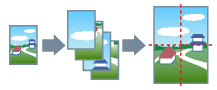
Tässä aiheessa käsitellään myös julistetulostusasetus- ja tulostusesimerkkejä.
Julistetulostus
1.
Avaa [Asettelu]-välilehti.
2.
Ota käyttöön [Juliste] → määritä osien määrä.
Jos haluat asettaa yksityiskohtia, kuten tulostettavat sivut, tulostetaan reunuksien avulla jne. napsauta [Tiedot] ja tee seuraavat toimenpiteet.
3.
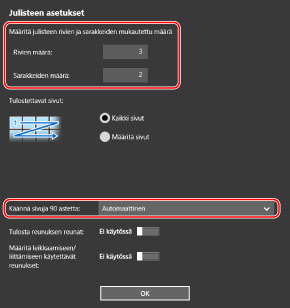
Määritä [Julisteen asetukset] -näytössä tarvittavat asetukset.
Jos olet valinnut [Mukautettu] osien määräksi, määritä vaakasuorien ja pystysuorien osien määrä.
4.
Napsauta [OK]-painiketta.
Julistetulostusasetus- ja tulostusesimerkkejä
Seuraavassa on julistetulostukseen liittyviä asetusesimerkkejä ja tulostuksen tuloksia. Asetusesimerkit on esitetty tarvittaessa asetuksen tilan yhteydessä [Julisteen asetukset] -näytössä.
Asetusesimerkki 1.
[Esikatselu]-välilehti > [Suunta]: [Pysty]
[Asettelu]-välilehti > [Juliste]: [1 x 2]
Tulostuksen tulos

Asetusesimerkki 2.
[Esikatselu]-välilehti > [Suunta]: [Pysty]
[Asettelu]-välilehti > [Juliste]: [Mukautettu]
[Julisteen asetukset] -näytön yksityiskohtaiset asetukset
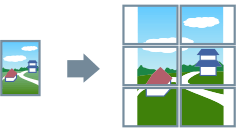
Tulostuksen tulos
Kun [Julisteen asetukset] -näyttö > [Käännä sivuja 90 astetta] > [Käytössä] tai [Automaattinen] on valittuna
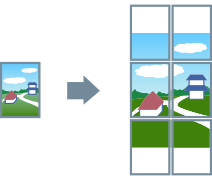
Jos valitset [Automaattinen], sivut suunnataan siihen suuntaan, missä tulostustiedot tulostetaan suurempana. Tässä esimerkissä suuntaus on sama silloin kun [Käytössä] on valittuna.
Kun [Julisteen asetukset] -näyttö > [Käännä sivuja 90 astetta] > [Ei käytössä] on valittuna
Asetusesimerkki 3.
[Asettelu]-välilehti > [Juliste]: [2 x 2]
[Julisteen asetukset] -näytön yksityiskohtaiset asetukset
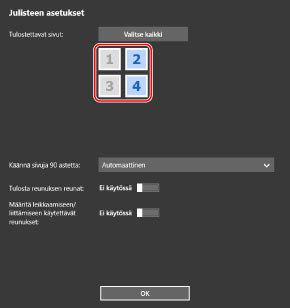
Tulostuksen tulos

Asetusesimerkki 4.
[Asettelu]-välilehti > [Juliste]: [2 x 2]
[Julisteen asetukset] -näytön yksityiskohtaiset asetukset
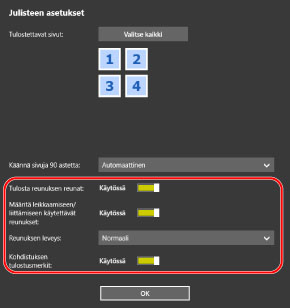
Tulostuksen tulos
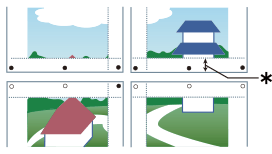
Selite
Katkoviiva: reunus
 : liitosmerkki
 : leikkausmerkki
 : Reunuksen leveys