Plakatutskrift
Du kan forstørre utskriftsdataene på én side og skrive dem ut over flere ark med papir. Når de utskrevne arkene settes sammen, utgjør de en stor utskrift, som en plakat.
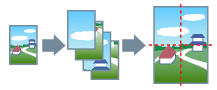
Dette emnet legger også til plakatutskriftsinnstillinger og utskriftseksempler.
For å gjennomføre plakatutskrifter
1.
Vis [Oppsett]-arket.
2.
Aktiver [Plakat] → angi antall deler.
Hvis du vil angi detaljer som antallet sider som skal skrives ut, utskrift med kantlinjer osv., klikker du [Detaljer] og utfører følgende trinn.
3.
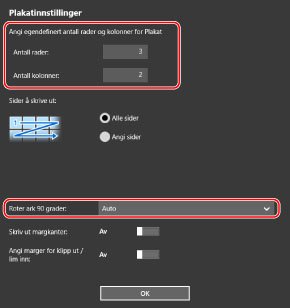
I [Plakatinnstillinger]-skjermen, still inn nødvendige elementer.
Hvis du har valgt [Egendefinert] for antallet inndelinger, angi antallet vertikale og horisontale inndelinger.
4.
Klikk på [OK].
Plakatutskriftsinnstillinger og utskriftseksempler
Dette viser kombinasjoner av innstillingseksempler og utskriftsresultater som er tilknyttet plakatutskrift. Innstillingseksemplene vises i kombinasjon med innstillingstatusen på [Plakatinnstillinger]-skjermen når enn det er nødvendig.
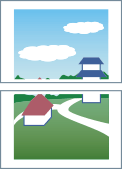
Innstillingseksempel 1.
[Forhåndsvis]-arket > [Papirretning]: [Stående]
[Oppsett]-arket > [Plakat]: [1 x 2]
Utskriftsresultat
Innstillingseksempel 2.
[Forhåndsvis]-arket > [Papirretning]: [Stående]
[Oppsett]-arket > [Plakat]: [Egendefinert]
Detaljerte innstillinger i [Plakatinnstillinger]-skjermen
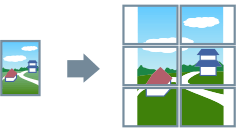
Utskriftsresultat
Når [Plakatinnstillinger]-skjerm > [Roter ark 90 grader] > [På] eller [Auto] er valgt
Hvis du valgte [Auto], er sidene orientert i retningen der utskriftsdataene skrives ut større. I dette eksemplet er orienteringen den samme som når [På] er valgt.
Når [Plakatinnstillinger]-skjerm > [Roter ark 90 grader] > [Av] er valgt
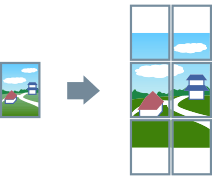
Innstillingseksempel 3.
[Oppsett]-arket > [Plakat]: [2 x 2]
Detaljerte innstillinger i [Plakatinnstillinger]-skjermen
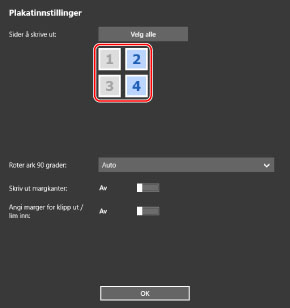
Utskriftsresultat
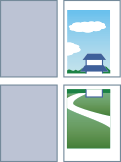
Innstillingseksempel 4.
[Oppsett]-arket > [Plakat]: [2 x 2]
Detaljerte innstillinger i [Plakatinnstillinger]-skjermen
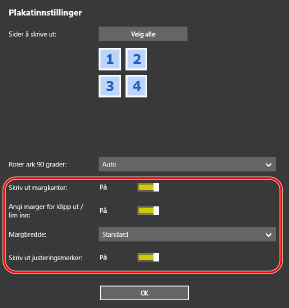
Utskriftsresultat
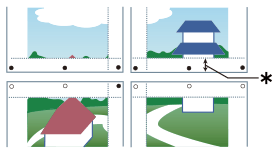
Legende
Brutt linje: kant
 : lim inn-merke
 : klipp ut-merke
 : Margbredde