Drukowanie plakatu
Dokument zajmujący jedną stronę można powiększać i drukować na wielu arkuszach papieru. Po połączeniu wydrukowanych arkuszy powstanie duży plakat.
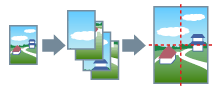
W tej sekcji opisano również ustawienia drukowania plakatów oraz przedstawiono wyniki drukowania.
Drukowanie plakatów
1.
Wyświetl kartę [Układ].
2.
Włącz opcję [Plakat] → określ liczbę części.
Aby skonfigurować szczegółowe parametry, takie jak zakres stron do drukowania, obramowania itp. kliknij przycisk [Szczegóły] i wykonaj procedurę opisaną poniżej.
3.
Na ekranie [Ustawienia plakatu] dokonaj wszystkich koniecznych ustawień.
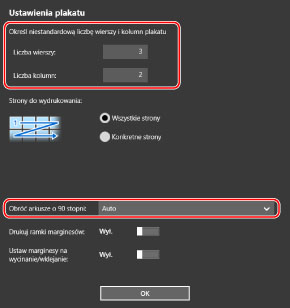
Jeżeli dla liczby podziałów wybrano opcję [Niestandardowy], podaj liczbę podziałów poziomych i pionowych.
4.
Kliknij opcję [OK].
Ustawienia drukowania plakatów oraz przykłady drukowania
Przedstawiono tu przykłady ustawień drukowania plakatów i ich efekty. Jeśli to konieczne, przykłady ustawień zilustrowano odpowiednim ekranem [Ustawienia plakatu].
Przykład ustawień 1.
Karta [Podgląd] > [Orientacja]: [Pionowa]
Karta [Układ] > [Plakat]: [1 x 2]
Wynik drukowania

Przykład ustawień 2.
Karta [Podgląd] > [Orientacja]: [Pionowa]
Karta [Układ] > [Plakat]: [Niestandardowy]
Szczegółowe ustawienia na ekranie [Ustawienia plakatu]
Wynik drukowania
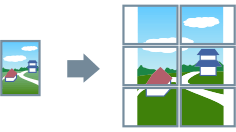
Jeżeli wybrano ekran [Ustawienia plakatu] > [Obróć arkusze o 90 stopni] > [Wł.] lub [Auto]
Jeżeli wybrano opcję [Auto], orientacja stron będzie ustawiona w kierunku większych danych wydruku. W tym przykładzie orientacja jest taka sama jak dla opcji [Wł.].
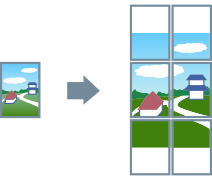
Jeżeli wybrano ekran [Ustawienia plakatu] > [Obróć arkusze o 90 stopni] > [Wył.]
Przykład ustawień 3.
Karta [Układ] > [Plakat]: [2 x 2]
Szczegółowe ustawienia na ekranie [Ustawienia plakatu]
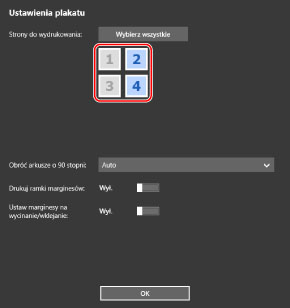
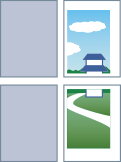
Wynik drukowania
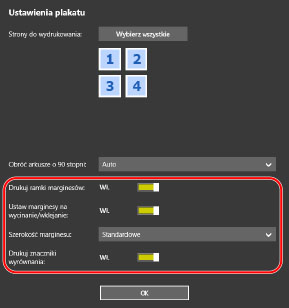
Przykład ustawień 4.
Karta [Układ] > [Plakat]: [2 x 2]
Szczegółowe ustawienia na ekranie [Ustawienia plakatu]
Wynik drukowania
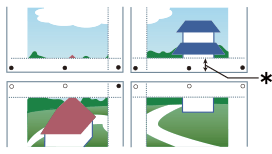
Legenda
Przerywana linia: obramowanie
 : znacznik wklejania
 : znacznik wycinania
 : Szerokość marginesu