Affischutskrift
Du kan förstora utskriftsdata för en sida och skriva ut informationen på flera pappersark. När de utskrivna arken sätts samman bildar de en utskrift i affischstorlek.
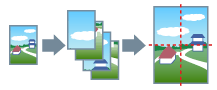
Det här avsnittet innehåller också inställningar för affischutskrift och utmatningsexempel.
Så här utför du affischutskrift
1.
Visa fliken [Layout].
2.
Aktivera [Affisch] → ange antalet delar.
Om du önskar ställa in detaljer såsom sidintervallet som ska skrivas ut, utskrift med kantlinjer osv., klicka på [Detaljer] och utför de följande stegen.
3.
På [Inställningar för affisch]-skärmen ställer du in nödvändiga alternativ.
Om du har valt [Anpassad] för antalet indelningar, ange antalet vertikala och horisontella indelningar.
4.
Klicka på [OK].
Inställningar för affischutskrift och utmatningsexempel
Här visas kombinationer av inställningsexempel och utmatningsresultat relaterade till affischutskrift. Inställningsexemplen visas i kombination med inställningsläget på skärmen [Inställningar för affisch] när så behövs.
Inställningsexempel 1.
[Förhandsgranska]-fliken > [Orientering]: [Stående]
[Layout]-fliken > [Affisch]: [1 x 2]
Utmatningsresultat

Inställningsexempel 2.
[Förhandsgranska]-fliken > [Orientering]: [Stående]
[Layout]-fliken > [Affisch]: [Anpassad]
Detaljerade inställningar på skärmen [Inställningar för affisch]
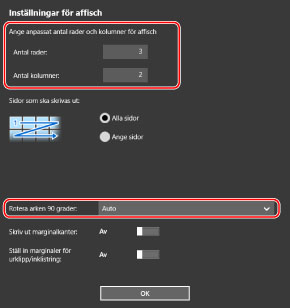
Utmatningsresultat
När du väljer skärmen [Inställningar för affisch] > [Rotera arken 90 grader] > [På] eller [Auto]
Om du väljer [Auto] kommer sidorna att orienteras i den riktning i vilken utskrivna data är störst. I detta exempel är orienteringen densamma som när [På]har valts.
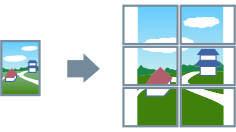
När du väljer skärmen [Inställningar för affisch] > [Rotera arken 90 grader] > [Av]
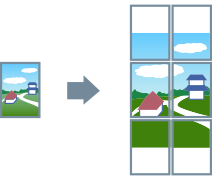
Inställningsexempel 3.
[Layout]-fliken > [Affisch]: [2 x 2]
Detaljerade inställningar på skärmen [Inställningar för affisch]
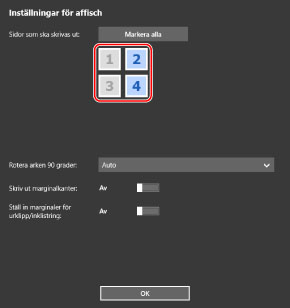
Utmatningsresultat

Inställningsexempel 4.
[Layout]-fliken > [Affisch]: [2 x 2]
Detaljerade inställningar på skärmen [Inställningar för affisch]
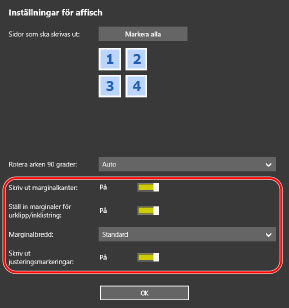
Utmatningsresultat
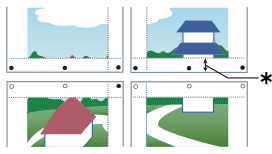
Förklarande text
Bruten linje: kantlinje
 : inklistringsmärke
 : skärmärke
 : Marginalbredd