Tisk plakátu
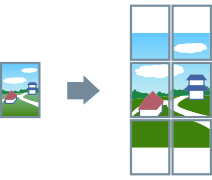
Tisková data jedné strany můžete zvětšit a vytisknout na několik listů papíru. Když vytištěné listy spojíte dohromady, vytvoříte výtisk velký jako plakát.
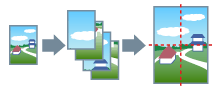
Toto téma také pojednává o nastavení tisku plakátů a obsahuje příklady výstupu.
Provedení tisku plakátů
1.
Zobrazte kartu [Rozvržení].
2.
Povolte možnost [Plakát] → zadejte počet částí.
Pokud chcete nastavit informace, jako rozsah stránek k tisku, tisk s ohraničením atd., klikněte na [Podrobnosti] a proveďte následující kroky.
3.
Na obrazovce [Nastavení plakátu] nastavte všechny potřebné položky.
Pokud jste pro počet částí vybrali možnost [Vlastní], zadejte počet svislých a vodorovných částí.
4.
Klikněte na tlačítko [OK].
Nastavení tisku plakátu a příklady výstupů
Zde jsou uvedeny kombinace příkladů nastavení a výsledků výstupu související s tiskem plakátů. Příklady nastavení jsou v případě potřeby uvedeny v kombinaci se stavem nastavení na obrazovce [Nastavení plakátu].
Příklad nastavení 1.
Karta [Náhled] > [Orientace]: [Na výšku]
Karta [Rozvržení] > [Plakát]: [1 x 2]
Výsledek výstupu
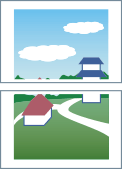
Příklad nastavení 2.
Karta [Náhled] > [Orientace]: [Na výšku]
Karta [Rozvržení] > [Plakát]: [Vlastní]
Podrobná nastavení na obrazovce [Nastavení plakátu]
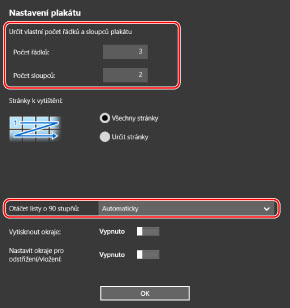
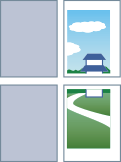
Výsledek výstupu
Když je na obrazovce [Nastavení plakátu] vybrána možnost [Otáčet listy o 90 stupňů] > [Zapnuto] nebo [Automaticky]
Pokud jste vybrali možnost [Automaticky], stránky budou natočeny směrem, ve kterém se tisková data vytisknou větší. V tomto případě je orientace stejná, jako když je vybrána možnost [Zapnuto].
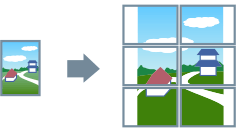
Když je na obrazovce [Nastavení plakátu] vybrána možnost [Otáčet listy o 90 stupňů] > [Vypnuto]
Příklad nastavení 3.
Karta [Rozvržení] > [Plakát]: [2 x 2]
Podrobná nastavení na obrazovce [Nastavení plakátu]
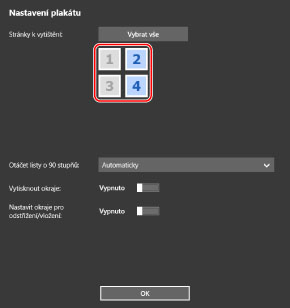
Výsledek výstupu
Příklad nastavení 4.
Karta [Rozvržení] > [Plakát]: [2 x 2]
Podrobná nastavení na obrazovce [Nastavení plakátu]
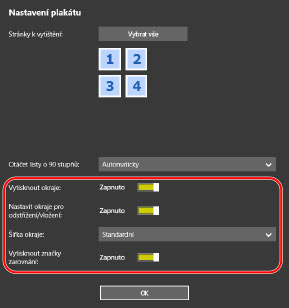
Výsledek výstupu
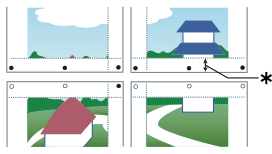
Legenda
Přerušovaná čára: ohraničení
 : Značka vložení
 : Značka oříznutí
 : Šířka okraje