Poster Yazdırma
Bir sayfanın yazdırma verisini büyütüp bunu birden fazla yaprağa yazdırabilirsiniz. Çıkan yapraklar bir araya getirildiğinde poster gibi büyük boyutlu bir baskı oluştururlar.
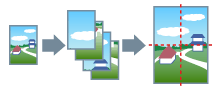
Bu konuda poster yazdırma ayarı ve çıktı örnekleri de açıklanmaktadır.
Poster Yazdırma İşlemi Gerçekleştirmek İçin
1.
[Düzen] sayfasını görüntüleyin.
2.
[Poster] öğesini etkinleştirin → bölüm sayısını belirtin.
Yazdırılacak sayfalar için sayfa aralığı, kenar çizgileri ile yazdırma vb. gibi ayarları yapmak istiyorsanız [Ayrıntılar] öğesini tıklatın ve aşağıdaki adımları gerçekleştirin.
3.
[Poster Ayarları] ekranında gerekli öğeleri ayarlayın.
Bölüm sayısı için [Özel] öğesini seçtiyseniz, dikey ve yatay bölümlerin sayısını belirleyin.
4.
[Tamam] öğesini tıklatın.
Poster Yazdırma Ayarı ve Çıktı Örnekleri
Burada poster yazdırma işlemiyle bağlantılı ayar örnekleri ve çıktı sonuçları bileşimleri gösterilmektedir. Ayar örnekleri, gerektiğinde [Poster Ayarları] ekranındaki ayar durumu ile birlikte gösterilmektedir.
Ayar Örneği 1.
[Önizleme] sayfası > [Yön]: [Dikey]
[Düzen] sayfası > [Poster]: [1 x 2]
Çıktı Sonucu
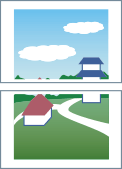
Ayar Örneği 2.
[Önizleme] sayfası > [Yön]: [Dikey]
[Düzen] sayfası > [Poster]: [Özel]
[Poster Ayarları] ekranında ayrıntılı ayarlar
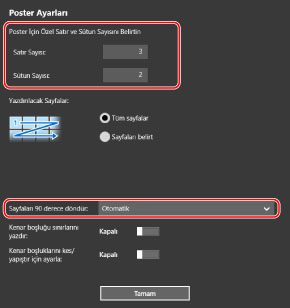
Çıktı Sonucu
[Poster Ayarları] ekranı > [Sayfaları 90 derece döndür] > [Açık] veya [Otomatik] öğesi seçildiğinde
[Otomatik], öğesini seçerseniz, sayfalar yazdırma verilerinin daha büyük yazdırıldığı yönde yönlendirilir. Bu örnekte yön [Açık] öğesi seçildiği zamanla aynıdır.
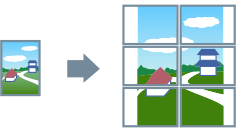
[Poster Ayarları] ekranı > [Sayfaları 90 derece döndür] > [Kapalı] öğesi seçildiğinde
Ayar Örneği 3.
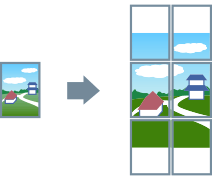
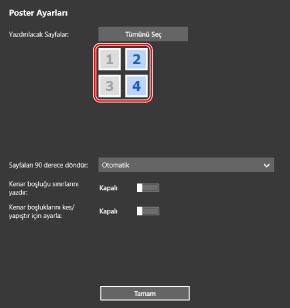
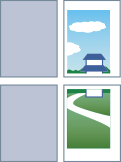
[Düzen] sayfası > [Poster]: [2 x 2]
[Poster Ayarları] ekranında ayrıntılı ayarlar
Çıktı Sonucu
Ayar Örneği 4.
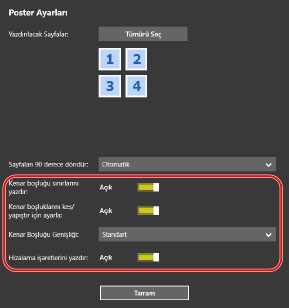
[Düzen] sayfası > [Poster]: [2 x 2]
[Poster Ayarları] ekranında ayrıntılı ayarlar
Çıktı Sonucu
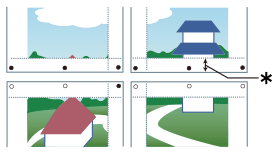
Açıklama
Kesik çizgi: kenarlık
 : yapıştırma işareti
 : kesme işareti
 : Kenar Boşluğu Genişliği