طباعة الملصقات
يمكنك تكبير بيانات الطباعة لصفحة واحدة وطباعتها على صفحات متعددة من الورق. عند ضم الأوراق التي تم إخراجها معاً، فإنها تشكل طباعة كبيرة مثل الملصق.
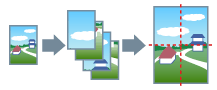
هذا الموضوع يقدم إعداد طباعة ملصق وأمثلة إخراج.
لتنفيذ طباعة ملصق
1.
قم بعرض الورقة [التخطيط].
2.
قم بتفعيل [ملصق] ← حدد عدد الأجزاء.
في حال رغبت بضبط تفاصيل مثل نطاق الصفحات المراد طباعتها، الطباعة مع خطوط الحدود، إلخ. انقر على [تفاصيل] ونفذ الخطوات التالية.
3.
في الشاشة [إعدادات الملصق]، قم بضبط أي بنود ضرورية.
إذا اخترت [مخصص] لعدد التقسيمات ، قم بتحديد عدد التقسيمات العمودية والأفقية.
4.
انقر [موافق].
أمثلة عن إعدادات طباعة الملصق والإخراج
هذا يظهر مجموعات من أمثلة الإعدادات ونتائج الإخراج المتعلقة بطباعة ملصق. يتم عرض نتائج الإعدادات بالارتباط مع الإعداد المضبوط في الشاشة [إعدادات الملصق] عندما يكون ذلك ضروريا.
مثال إعداد 1.
الورقة [معاينة] > [الاتجاه]: [طولي]
الورقة [التخطيط] > [ملصق]: [1 * 2]
نتيجة إخراج
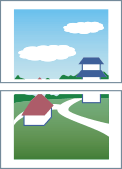
مثال إعداد 2.
الورقة [معاينة] > [الاتجاه]: [طولي]
الورقة [التخطيط] > [ملصق]: [مخصص]
الإعدادات المفصلة في شاشة [إعدادات الملصق]
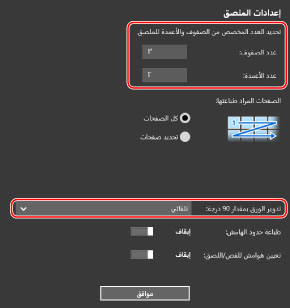
نتيجة إخراج
عندما يتم اختيار شاشة [إعدادات الملصق] > [تدوير الورق بمقدار 90 درجة] > [تشغيل] أو [تلقائي]
إذا اخترت [تلقائي]، يتم توجيه الصفحات في الاتجاه الذي يتم فيه طباعة بيانات الطباعة بحجم أكبر. في هذا المثال، الاتجاه هو نفسه كما عنما يتم اختيار [تشغيل].
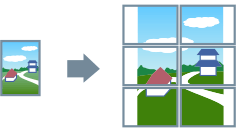
عندما يتم اختيار شاشة [إعدادات الملصق] > [تدوير الورق بمقدار 90 درجة] > [إيقاف]
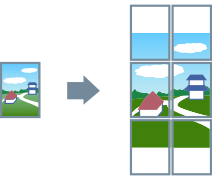
مثال إعداد 3.
الورقة [التخطيط] > [ملصق]: [2 * 2]
الإعدادات المفصلة في شاشة [إعدادات الملصق]
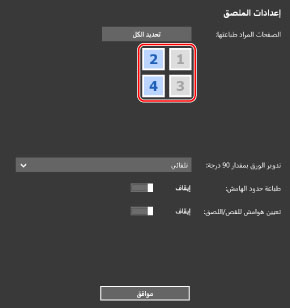
نتيجة إخراج
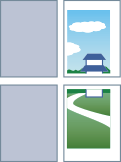
مثال إعداد 4.
الورقة [التخطيط] > [ملصق]: [2 * 2]
الإعدادات المفصلة في شاشة [إعدادات الملصق]
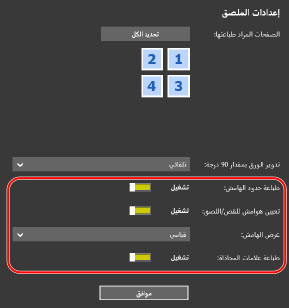
نتيجة إخراج
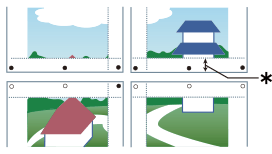
شرح الرموز
خط متكسر: حد
 : علامة لصق
 : علامة قص
 : عرض الهامش