การพิมพ์โปสเตอร์
คุณสามารถขยายข้อมูลที่จะพิมพ์ในขนาดหนึ่งหน้าและพิมพ์ข้อมูลลงในกระดาษหลายๆ แผ่นได้ เมื่อนำกระดาษที่พิมพ์มาต่อกัน จะได้เป็นงานพิมพ์ขนาดใหญ่เหมือนโปสเตอร์
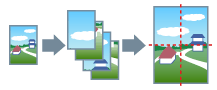
หัวข้อนี้จะแนะนำการตั้งค่าการพิมพ์โปสเตอร์และตัวอย่างงานที่พิมพ์เช่นกัน
การพิมพ์โปสเตอร์
1.
แสดงหน้า [เค้าโครง]
2.
เปิดใช้งาน [โปสเตอร์] → ระบุจำนวนแผ่น
หากคุณต้องการตั้งค่ารายละเอียด เช่น ช่วงของหน้าที่จะพิมพ์, การพิมพ์โดยมีเส้นขอบ เป็นต้น ให้คลิก [รายละเอียด] และปฏิบัติตามขั้นตอนต่อไปนี้
3.
ในหน้าจอ [การตั้งค่าโปสเตอร์] ตั้งค่ารายการที่จำเป็น
หากคุณเลือก [กำหนดเอง] สำหรับจำนวนส่วน ให้ระบุจำนวนส่วนในแนวตั้งและแนวนอน
4.
คลิก [ตกลง]
การตั้งค่าการพิมพ์โปสเตอร์และตัวอย่างงานที่พิมพ์
เนื้อหาส่วนนี้แสดงตัวอย่างการตั้งค่าและผลงานพิมพ์ที่เกี่ยวข้องกับการพิมพ์โปสเตอร์จากการตั้งค่านั้นๆ ไว้ด้วยกัน ตัวอย่างการตั้งค่าจะแสดงร่วมกับสถานะการตั้งค่าในหน้าจอ [การตั้งค่าโปสเตอร์] เมื่อจำเป็น
ตัวอย่างการตั้งค่า 1.
หน้า [ดูภาพตัวอย่าง] > [การวางแนว]: [แนวตั้ง]
หน้า [เค้าโครง] > [โปสเตอร์]: [1 x 2]
ผลงานพิมพ์
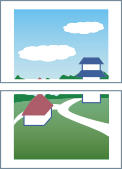
ตัวอย่างการตั้งค่า 2.
หน้า [ดูภาพตัวอย่าง] > [การวางแนว]: [แนวตั้ง]
หน้า [เค้าโครง] > [โปสเตอร์]: [กำหนดเอง]
การตั้งค่าแบบละเอียดในหน้าจอ [การตั้งค่าโปสเตอร์]
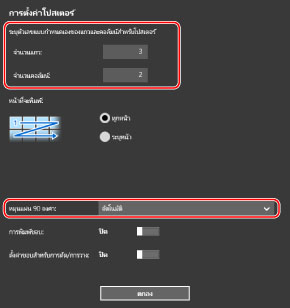
ผลงานพิมพ์
เมื่อเลือกหน้าจอ [การตั้งค่าโปสเตอร์] > [หมุนแผ่น 90 องศา] > [เปิด] หรือ [อัตโนมัติ]
หากคุณเลือก [อัตโนมัติ] หน้าจะถูกจัดวางโดยพิมพ์ข้อมูลการพิมพ์ให้มีขนาดใหญ่ขึ้น ในตัวอย่างนี้ การวางแนวจะเหมือนกันกับเมื่อเลือก [เปิด] ไว้
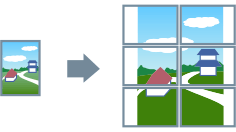
เมื่อเลือกหน้าจอ [การตั้งค่าโปสเตอร์] > [หมุนแผ่น 90 องศา] > [ปิด]
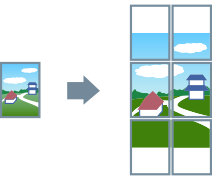
ตัวอย่างการตั้งค่า 3.
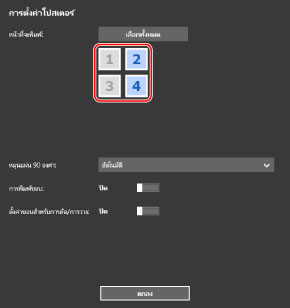
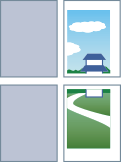
หน้า [เค้าโครง] > [โปสเตอร์]: [2 x 2]
การตั้งค่าแบบละเอียดในหน้าจอ [การตั้งค่าโปสเตอร์]
ผลงานพิมพ์
ตัวอย่างการตั้งค่า 4.
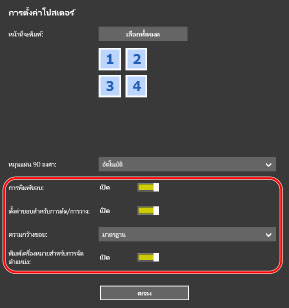
หน้า [เค้าโครง] > [โปสเตอร์]: [2 x 2]
การตั้งค่าแบบละเอียดในหน้าจอ [การตั้งค่าโปสเตอร์]
ผลงานพิมพ์
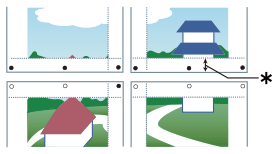
คำอธิบายภาพ
เส้นประ: เส้นขอบ
 : ตำแหน่งวาง
 : ตำแหน่งตัด
 : ความกว้างขอบ