Pencetakan Poster
Anda boleh membesarkan data cetakan bagi satu halaman dan mencetaknya pada berbilang helaian kertas. Helaian output yang digabungkan bersama akan membentuk cetakan saiz besar seperti poster.
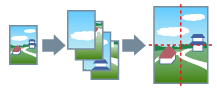
Topik ini juga memperkenalkan contoh tetapan pencetakan poster dan output.
Untuk Melakukan Pencetakan Poster
1.
Paparkan helaian [Tataletak].
2.
Dayakan [Poster] → nyatakan bilangan bahagian.
Jika anda ingin menetapkan butiran seperti julat halaman untuk dicetak, pencetakan dengan garisan sempadan dll., klik [Butiran] dan lakukan langkah berikut.
3.
Dalam skrin [Tetapan Poster] , set apa-apa item yang perlu.
Jika anda telah memilih [Tersuai] untuk bilangan pembahagian, tentukan bilangan pembahagian menegak dan mendatar.
4.
Klik [OK].
Contoh Tetapan Pencetakan Poster dan Output
Ini menunjukkan kombinasi contoh tetapan dan hasil output yang berkaitan dengan pencetakan poster. Contoh tetapan ini ditunjukkan secara gabungan dengan keadaan tetapan dalam skrin [Tetapan Poster] apabila diperlukan.
Contoh Tetapan 1.
Helaian [Pratonton] > [Orientasi]: [Potret]
Helaian [Tataletak] > [Poster]: [1 x 2]
Hasil Output

Contoh Tetapan 2.
Helaian [Pratonton] > [Orientasi]: [Potret]
Helaian [Tataletak] > [Poster]: [Tersuai]
Tetapan terperinci dalam skrin [Tetapan Poster]
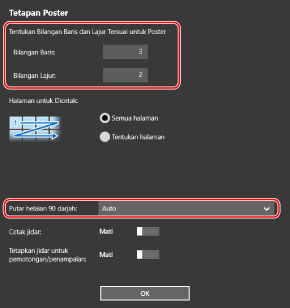
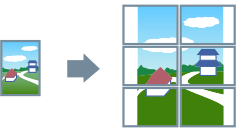
Hasil Output
Apabila skrin [Tetapan Poster] > [Putar helaian 90 darjah] > [Hidup] atau [Auto] dipilih
Jika anda memilih [Auto], halaman diorientasikan ke arah data pencetakan yang dicetak lebih besar. Dalam contoh ini, orientasi adalah sama seperti apabila [Hidup] dipilih.
Apabila skrin [Tetapan Poster] > [Putar helaian 90 darjah] > [Mati] dipilih
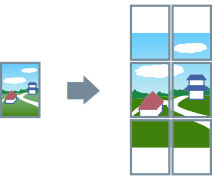
Contoh Tetapan 3.
Helaian [Tataletak] > [Poster]: [2 x 2]
Tetapan terperinci dalam skrin [Tetapan Poster]
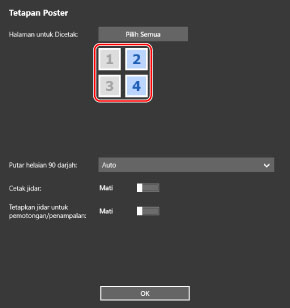
Hasil Output

Contoh Tetapan 4.
Helaian [Tataletak] > [Poster]: [2 x 2]
Tetapan terperinci dalam skrin [Tetapan Poster]
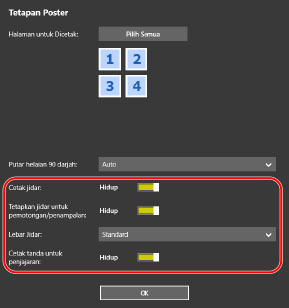
Hasil Output
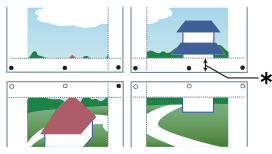
Legenda
Garisan putus: sempadan
 : tanda tampal
 : tanda potong
 : Lebar Jidar