In Áp Phích
Bạn có thể phóng to dữ liệu in của một trang và in nó trên nhiều trang giấy. Khi các tờ đầu ra được ghép với nhau, chúng tạo thành bản in lớn như áp phích.
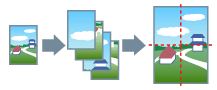
Chủ đề này cũng giới thiệu về cài đặt in áp phích và các ví dụ xuất ra.
Để Thực Hiện In Áp Phích
1.
Hiển thị tờ [Bố Cục].
2.
Bật [Áp phích] → chỉ định số phần.
Nếu bạn muốn cài các chi tiết như phạm vi của các trang được in, in với đường viền, v.v..., bấm [Chi tiết] và thực hiện các bước tiếp theo.
3.
Trong màn hình [Cài Đặt Áp Phích], cài đặt tất cả các mục cần thiết.
Nếu bạn đã chọn [Tùy Chỉnh] cho số lượng các phần, Xác định số phần theo chiều dọc và chiều ngang.
4.
Nhấp vào [OK].
Cài Đặt In Áp Phích và Các Ví Dụ Đầu Ra
Phần này thể hiện các tổ hợp ví dụ cài đặt và kết quả đầu ra liên quan đến in áp phích. Các ví dụ cài đặt được thể hiện kết hợp với trạng thái cài đặt trong màn hình [Cài Đặt Áp Phích] bất cứ khi nào cần.
Ví Dụ Cài Đặt 1.
Tờ [Xem trước] > [Hướng]: [Hướng Dọc]
Tờ [Bố Cục] > [Áp phích]: [1 x 2]
Kết Quả Đầu Ra

Ví Dụ Cài Đặt 2.
[Xem trước] tờ > [Hướng]: [Hướng Dọc]
[Bố Cục] tờ > [Áp phích]: [Tùy Chỉnh]
Cài đặt chi tiết trong màn hình [Cài Đặt Áp Phích]
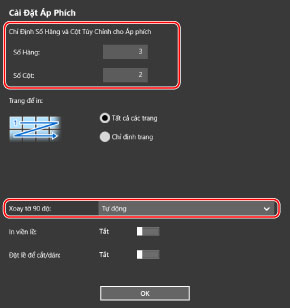
Kết Quả Đầu Ra
Khi [Cài Đặt Áp Phích] màn hình > [Xoay tờ 90 độ] > [Bật] hoặc [Tự động] được chọn
Nếu bạn chọn [Tự động], các trang được định hướng về phía mà dữ liệu in được in ra lớn hơn. Trong ví dụ này, sự định hướng giống với khi [Bật] được chọn.
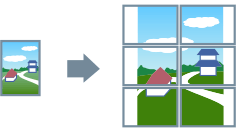
Khi [Cài Đặt Áp Phích] màn hình > [Xoay tờ 90 độ] > [Tắt] được chọn
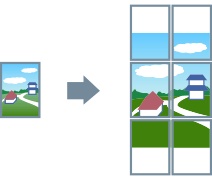
Ví Dụ Cài Đặt 3.
Tờ [Bố Cục] > [Áp phích]: [2 x 2]
Cài đặt chi tiết trong màn hình [Cài Đặt Áp Phích]
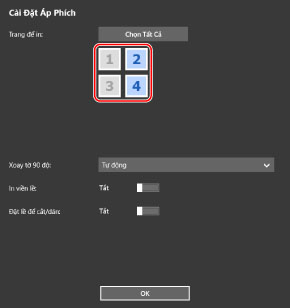
Kết Quả Đầu Ra

Ví Dụ Cài Đặt 4.
Tờ [Bố Cục] > [Áp phích]: [2 x 2]
Cài đặt chi tiết trong màn hình [Cài Đặt Áp Phích]
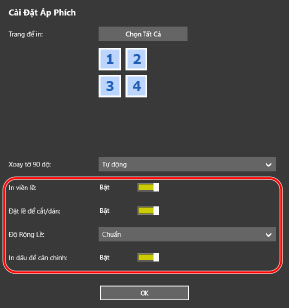
Kết Quả Đầu Ra
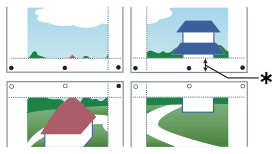
Chú giải
Đường nét đứt: đường viền
 : dán dấu
 : cắt dấu
 : Độ Rộng Lề