Importation dans Document Binder
Vous pouvez créer un document Reliure directement depuis une autre application.
Cette technique est très utile si vous êtes en train de visualiser une page Web dans votre navigateur ou de consulter vos mails dans votre messagerie.
|
Remarque
|
|
Pour les opérations décrites dans cette section, vous devez sélectionner Desktop Document Writer comme imprimante de sortie. Assurez-vous que Desktop Document Writer est installé sur votre ordinateur.
Vous pouvez également ajouter des documents à un document Reliure. Pour plus d’informations sur cette procédure, consultez la section suivante.
Vous devez sélectionner l'une des options suivantes pour effectuer une importation dans Document Binder :
[Convertir en un document assemblé et l'ouvrir avec Document Binder]
[Sélectionner le processus lors l'importation]
[Paramètres] > [Paramètres système] > [Paramètres communs] > [Importer] > [Traitement de Canon Desktop Document Writer en cours] > [Sélectionner un processus]
Lorsque l'option [Convertir en un document PDF et enregistrer un document PDF dans la bibliothèque de iW Desktop] est sélectionnée, les documents sont enregistrés dans Desktop Browser au lieu d'être importés dans Document Binder.
|
Le cas échéant, vous pouvez également consulter la rubrique suivante.
1.
Démarrez une application externe et ouvrez un document que vous voulez convertir en document Reliure.
2.
Ouvrez la boîte de dialogue [Imprimer] dans l’application externe.
3.
Dans [Nom de l'imprimante] de la boîte de dialogue [Imprimer], sélectionnez [Canon Desktop Document Writer].

|
Remarque
|
|
Vous pouvez configurer les détails des paramètres de sortie dans la boîte de dialogue [Options d’impression] affichée en cliquant sur [Avancée] dans la boîte de dialogue [Imprimer]. Pour plus d’informations sur les façons de configurer les paramètres, consultez l’aide de Desktop Document Writer.
Quand vous configurez la valeur de la résolution de Desktop Document Writer sur une valeur basse, la qualité de l’image peut se détériorer même si la taille du fichier est réduite. En cas de problème de qualité de l’image, modifiez les paramètres pour une résolution plus haute.
Quand vous importez des données comportant de nombreuses commandes de dessin dans Desktop Document Writer, les fichiers PDF peuvent ne pas être créés normalement. Dans ce cas, divisez les données en important.
|
4.
Lancez l’impression.
Si vous sélectionnez [Convertir en un document assemblé et l'ouvrir avec Document Binder] dans [Paramètres système] :
Les documents sont convertis en un document Reliure qui s’affiche à l’écran de Document Binder.
Si vous sélectionnez [Sélectionner le processus lors l'importation] dans [Paramètres système] :
Une boîte de dialogue permettant de préciser la cible de l'importation s'affiche.

Sélectionnez [Convertir en un document assemblé et l'ouvrir avec Document Binder].
Si la boîte de dialogue [Sélection de documents Reliure - Document Binder] est affichée, passez à l’étape 5.
5.
Si la boîte de dialogue [Sélection de documents Reliure - Document Binder] est affichée, sélectionnez [(Ajouter au nouveau classeur)] depuis [Document assemblé faisant l'objet de l'ajout] et cliquez sur [OK].
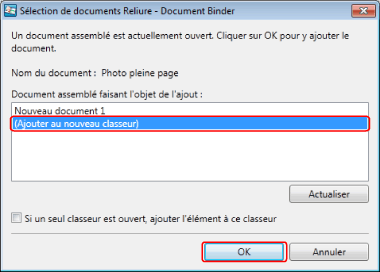
Document Binder est démarré.
Les documents sont convertis en un document Reliure qui s’affiche à l’écran de Document Binder.
6.
Le document Reliure converti est enregistré dans la bibliothèque.
Pour plus d’informations sur l’enregistrement des documents Reliure dans une bibliothèque à l’aide de Document Binder, consultez la section suivante.