Affichage d'un aperçu sur l'écran Document Binder avant d'imprimer
Si vous cochez les cases [Utiliser les paramètres d'impression du modèle pour imprimer] et [Vérifier l'aperçu avec Document Binder avant l'impression] lors de la configuration de l'icône de sortie d'imprimante, Document Binder est activé lorsque vous imprimez un document à partir de l'icône.
Cela vous permet d'afficher un aperçu du document dans Document Binder et de spécifier le nombre de copies ainsi que les pages à imprimer.
|
Remarque
|
|
Si vous utilisez un document Reliure, les paramètres d'impression stockés dans ce document sont utilisés lors de l'impression. Pour plus d'informations sur les paramètres d'impression, consultez la section suivante.
|
Si nécessaire, consultez également la section suivante.
1.
Sélectionnez un document/dossier à imprimer dans le volet de liste de fichiers, puis cliquez sur  (icône de sortie d'imprimante).
(icône de sortie d'imprimante).Vous pouvez également faire glisser le document/dossier et le déposer sur (icône de sortie d'imprimante).
(icône de sortie d'imprimante).
Lorsque vous sélectionnez un document unique, Document Binder se lance et l'aperçu avant impression du document s'affiche. Passez à l'étape 4.
Lorsque vous sélectionnez plusieurs documents ou dossiers, la boîte de dialogue [Paramètres d'ordre des documents multiples] s'affiche. Dans ce cas, passez à l'étape 2.
|
Remarque
|
|
Lorsque les documents sélectionnés contiennent un document Reliure, un message de confirmation s'affiche et vous indique que les paramètres d'impression actuels de ce document ne seront pas appliqués lors de l'impression. Dans ce cas, cliquez sur [OK]. Si vous cochez la case [Ne plus afficher ce message], ce message ne s'affichera plus.
Les documents mis en surbrillance et non lus dans un dossier de contrôle sont désélectionnés.
|
2.
Sélectionnez un document dans [Ordre de traitement des documents] et cliquez sur [Haut] ou sur [Bas] pour indiquer l'ordre d'impression des documents.

|
Remarque
|
|
Vous pouvez ajouter des documents/dossiers dans la boîte de dialogue [Paramètres d'ordre des documents multiples] en les faisant glisser. Dans ce cas, vous pouvez préciser leur position lors de l'ajout.
Si vous faites glisser un dossier, seul le premier niveau du dossier est ajouté. Le deuxième niveau et les niveaux suivants ne sont pas ajoutés.
|
3.
Cliquez sur [OK].
Document Binder démarre et l'aperçu avant impression du document s'affiche.
4.
Confirmez l'affichage de l'aperçu et sélectionnez le menu [Fichier] > [Imprimer].

La boîte de dialogue [Imprimer] s'affiche.
|
Remarque
|
|
Pour imprimer le document, vous pouvez également définir le nombre de jeux d'impression dans
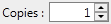 et cliquer sur et cliquer sur  . Vous avez également la possibilité de sélectionner l'une des méthodes d'impression ci-dessous dans le menu déroulant . . Vous avez également la possibilité de sélectionner l'une des méthodes d'impression ci-dessous dans le menu déroulant .Imprimer toutes les pages
Imprimer les pages sélectionnées
Imprimer
Sélectionnez [Confirmer avant d'imprimer les annotations] pour indiquer si les annotations doivent être imprimées lorsque vous imprimez en cliquant sur
. Toutefois, les annotations ajoutées avec une autre application qu'Annotation Editor peuvent être imprimées quels que soient les paramètres sélectionnés, en fonction du type d'annotation.[Paramètres] > [Paramètres système] > [Paramètres communs] > [Imprimer/Télécopier] > [Imprimer/Télécopier des documents comportant des insertions d'annotations] > [Sélectionner un processus]
Si vous importez une image dont la largeur ou la hauteur est supérieure à 482.6 mm (19 pouces), elle est réduite pour correspondre à 482.6 mm (19 pouces), tout en conservant les proportions.
Si vous spécifiez un format papier dans [Format de sortie], l'image est réduite pour s'adapter au format papier spécifié.
Si vous sélectionnez [Auto] dans [Format de sortie], l'image est réduite pour s'adapter au format papier défini dans [Format papier de l'image réduite]. Toutefois, selon la forme de l'image, le format papier spécifié peut être différent de celui sélectionné automatiquement lors de l'impression.
[Paramètres] > [Paramètres système] > [Paramètres communs] > [Importer] > [Format papier de l'image réduite]
Si vous sélectionnez plusieurs formats papier de sortie (par exemple, A4 et A3), l'image est réduite pour s'adapter au format papier le plus grand.
Si l'image ne comporte aucune information de résolution, elle est convertie à 96 ppp lors de la réduction.
|