Desktop Monitor Setup
Pour contrôler l’état de l’imprimante ou de ses travaux d’impression/de télécopie à l’aide de Printer Monitor, l’imprimante/le télécopieur doit être configuré(e) en tant que cible de contrôle dans Desktop Monitor Setup.
Pour configurer une imprimante à contrôler, vous devez d’abord créer un port d’imprimante. Pour plus d’informations, consultez la section suivante et l’assistant de configuration.
L’imprimante enregistrée dans Desktop Monitor Setup peut être contrôlée via Desktop Browser ou Printer Monitor.
Contrôle via Desktop Browser
Dans la Barre de sortie de Desktop Browser, vous pouvez contrôler le statut d’une imprimante enregistrée dans Desktop Monitor Setup. Dans l’icône de sortie d’imprimante de la Barre de sortie, un repère indiquant le statut actuel est affiché.
Pour plus d’informations, consultez la section suivante.
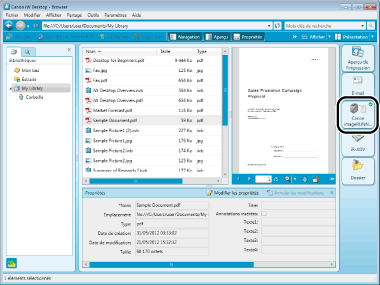
Desktop Browser (Exemple d’icône de sortie d’imprimante)
Contrôle via Printer Monitor
Dans Printer Monitor, vous pouvez contrôler le statut d’une tâche envoyée à l’imprimante contrôlée. Vous pouvez vérifier le statut de la tâche dans l’icône ou la fenêtre de notification, ou afficher l’historique des tâches.
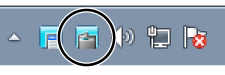
Printer Monitor (Exemple d’icône)
|
Remarque
|
||||||||||
|
Les paramètres par défaut de Windows 7/Windows 8/Windows 8.1 limitent les icônes affichées dans la zone de barre des tâches. Procédez comme suit pour afficher les icônes de Printer Monitor dans la zone de barre des tâches.
|