Démarrage et fermeture de Desktop Monitor Setup
Dans Desktop Monitor Setup, vous pouvez configurer les paramètres de port et d’imprimante.
Pour plus d’informations sur l’installation, consultez le iW Desktop Guide d'installation.
Démarrage de Desktop Monitor Setup
Suivez les étapes ci-dessous pour démarrer Desktop Monitor Setup :
1.
Démarrez Windows et ouvrez une session dans le système en tant qu’utilisateur avec les droits Administrateur.
2.
Cliquez avec le bouton droit de la souris sur  (Principal) dans la zone de notification et sélectionnez [Démarrer Monitor Setup].
(Principal) dans la zone de notification et sélectionnez [Démarrer Monitor Setup].|
Remarque
|
|
Si
(Principal) ne s'affiche pas dans la zone de notification, démarrez Printer Monitor et affichez (Principal).Si vous utilisez Windows XP, cliquez sur le menu [Démarrer] > [Programmes] > [Canon iW] > [Canon iW] > [iW Desktop] > [iW Desktop Printer Monitor].
Si vous utilisez Windows Vista/7, cliquez sur le menu [Démarrer] > [Tous les programmes] > [Canon iW] > [Canon iW] > [iW Desktop] > [iW Desktop Printer Monitor].
Si vous utilisez Windows 8, cliquez sur la vignette [iW Desktop Printer Monitor] de l'écran [Accueil].
Sous Windows 8.1, cliquez sur
 sur l'écran [Accueil], puis cliquez sur [iW Desktop Printer Monitor]. sur l'écran [Accueil], puis cliquez sur [iW Desktop Printer Monitor].L’aspect de l’icône
(Principal) dans Printer Monitor varie en fonction des paramètres actuels et de l’état de notification. |
La fenêtre principale de Desktop Monitor Setup s’affiche.
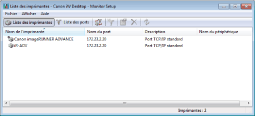
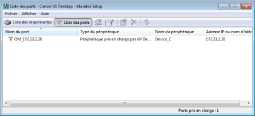
Au démarrage de Desktop Monitor Setup, la liste des imprimantes s’affiche dans la fenêtre principale. Si vous cliquez sur [Liste des ports], la liste des ports s’affiche.
Fermeture de Desktop Monitor Setup
Suivez les étapes ci-dessous pour quitter Desktop Monitor Setup.
1.
Cliquez sur  (Fermer) dans Desktop Monitor Setup.
(Fermer) dans Desktop Monitor Setup.Ou bien, sélectionnez le menu [Fichier] > [Quitter].