Configuration des paramètres d’affichage d’état de travail d’impression/envoi de télécopie
Vous pouvez contrôler les tâches dans Printer Monitor et confirmer leur état via l’icône d’affichage de l’état dans la barre des tâches.
|
Remarque
|
|
Vous ne pouvez contrôler que les imprimantes pour lesquelles un port d’application a été spécifié avec Desktop Monitor Setup. Pour plus d’informations sur la spécification d’un port d’application, consultez la section suivante.
Les paramètres par défaut de Windows 7/Windows 8/Windows 8.1 limitent les icônes affichées dans la zone de barre des tâches. Procédez comme suit pour afficher les icônes de Printer Monitor dans la zone de barre des tâches.
1.Sélectionnez le menu [Démarrer] (sousWindows 7) ou le symbole [Paramètres] (sous Windows 8/Windows 8.1) > [Panneau de configuration].
Le [Panneau de configuration] s'affiche.
2.Sélectionnez [Petites icônes] dans [Afficher par].
Tous les éléments du panneau de configuration sont affichés dans [Panneau de configuration].
3.Sélectionnez [Icônes de la zone de notification].
La fenêtre [Icônes de la zone de notification] s'affiche.
4. Sélectionnez la case [Toujours afficher toutes les icônes et les notifications sur la barre des tâches], puis cliquez sur [OK].
La fenêtre [Icônes de la zone de notification] se ferme.
5.Fermez [Panneau de configuration].
Si vous souhaitez configurer uniquement « l'icône principale » sélectionnez [Afficher l’icône et les notifications].
|
1.
Cliquez avec le bouton droit de la souris sur  (Principal) dans la zone de notification et sélectionnez [Outil Printer Monitor].
(Principal) dans la zone de notification et sélectionnez [Outil Printer Monitor].La boîte de dialogue [Paramètres Printer Monitor] s’affiche.
2.
Sélectionnez la case des éléments suivants si nécessaire, puis cliquez sur [OK].
[Afficher l'état de la tâche avec l'icône Printer Monitor]
[Afficher l'avis d'achèvement de la tâche avec l'icône Printer Monitor]
[Afficher le message lorsque le travail est terminé]
[Ne pas notifier lorsque la tâche a été traitée avec succès]
[Afficher 'Nom de destination', 'Nom de la société' et 'Service' dans le journal des fax envoyés]
La méthode d’affichage de l’état des tâches d’impression/envoi de télécopie est configurée.
|
Remarque
|
|
Si vous cochez la case [Afficher l'état de la tâche avec l'icône Printer Monitor], l'icône d'affichage d'état de tâche s'affiche dans la barre des tâches. Cette icône affiche l'état de l'imprimante par défaut sous forme d'icône d'état.
Si vous cochez la case [Afficher l'avis d'achèvement de la tâche avec l'icône Printer Monitor], l'icône d'affichage d'état affiche les tâches terminées dans la barre des tâches.
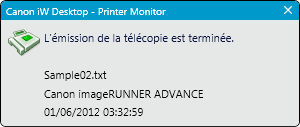
Si vous cochez la case [Afficher le message lorsque le travail est terminé], la fenêtre de notification de fin des travaux s'affiche sur le bureau.
Si vous cochez la case [Ne pas notifier lorsque la tâche a été traitée avec succès], l'icône d'affichage d'état dans la zone de notification n'affiche pas l'exécution d'un travail.
Si vous cochez la case [Afficher 'Nom de destination', 'Nom de la société' et 'Service' dans le journal des fax envoyés], un message de confirmation s'affiche. Examinez les paramètres, puis cliquez sur [OK].
Si vous sélectionnez [Afficher 'Nom de destination', 'Nom de la société' et 'Service' dans le journal des fax envoyés], l'onglet [Télécopies émises] de la fenêtre [Journal] affiche le nom de destination, le nom de la société et le service. Ces informations s'affichent en fonction du numéro de télécopie correspondant à la télécopie la plus récente qui a été envoyée. Elles peuvent être différentes de celles qui se sont affichées au moment de l'envoi de la télécopie.
Exemple
Si des noms de destination différents sont spécifiés pour un même numéro de télécopie et que le document soit envoyé dans l'ordre suivant :
Numéro de télécopie : 00-1234-5678, Nom de destination : AAA
Numéro de télécopie : 00-1234-5678, Nom de destination : BBB
Le nom de destination de la télécopie envoyée en premier peut être indiqué « BBB », qui est la destination de la deuxième tâche de télécopie.
Lorsqu'un travail est annulé du côté périphérique en raison des paramètres ou spécifications du périphérique mais qu'il ne peut pas être détecté du côté hôte, la notification de fin de travail devient inconnue.
Exemple
Lorsqu'un travail non autorisé est envoyé à un périphérique pour lequel la fonction de restriction des travaux (travaux à enregistrer dans des boîtes uniquement) est activée
lorsqu'un travail sans ID de service est envoyé à un périphérique limitant les travaux non définis dans la gestion du service
Si [Afficher le message lorsque le travail est terminé] est sélectionnée, le message suivant s'affiche.
Exemple du message (pour un travail d'impression)
 Exemple du message (pour un travail d'envoi de télécopie)
 |