Réduction des marges dans Document Binder
Le bouton [Réduire les marges] de la Barre d'outils de Document Binder vous permet de réduire les marges du document courant.
|
Remarque
|
|
Pour plus d'informations sur les marges, consultez la section suivante.
Si le document ne comprend qu'une seule page, vous ne pouvez pas utiliser [Réduire les marges des blocs dans les pages consécutives] ou le menu [Réduire les marges des blocs dans les pages consécutives] de
 (Réduire les marges des blocs dans les pages d'originaux). (Réduire les marges des blocs dans les pages d'originaux).Si certains boutons ne s'affichent pas dans la barre d'outils de Document Binder, ajoutez-les. Pour plus d'informations, consultez la section suivante.
|
Réduction des marges d’une série de pages consécutives
1.
Ouvrez le document Reliure dans Document Binder afin de procéder à la réduction des marges.
Si vous souhaitez réduire les marges d’une étendue de pages spécifique, sélectionnez les pages correspondantes.
Si vous ne sélectionnez aucune page, la réduction des marges s’applique à toutes les pages.
2.
Cliquez sur  sur l'icône (Réduire les marges des blocs dans les pages d'originaux) de la Barre d'outils, puis sélectionnez
  dans le menu qui s'affiche.
sur l'icône (Réduire les marges des blocs dans les pages d'originaux) de la Barre d'outils, puis sélectionnez dans le menu qui s'affiche.Ou bien, sélectionnez le menu [Outils] > [Réduire les marges des blocs dans les pages d'originaux] > [Réduire les marges des blocs dans les pages consécutives].
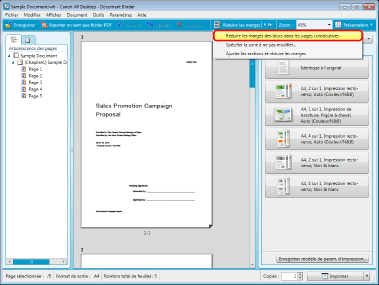
Un message de confirmation s’affiche.
|
Remarque
|
|
Si vous sélectionnez 100 pages ou plus, seules les marges des 100 premières pages sont réduites.
|
3.
Cliquez sur [Oui].
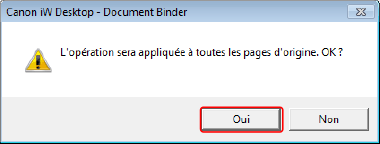
Les marges sont réduites.
Une fois le processus terminé et les marges d’une ou de plusieurs pages réduites, un message relatif au résultat du traitement s’affiche.
Si vous utilisez [Réduire les marges des blocs dans les pages consécutives] dans Document Binder, les pages blanches générées sont automatiquement supprimées.
4.
Cliquez sur [OK].
|
Remarque
|
|
Pour plus d'informations sur la réduction de toutes les marges dans Object Layout Editor, veuillez consulter :
Après avoir réduit les marges, vous pouvez annuler l’opération en sélectionnant le menu [Modifier] > [Annuler].
Les pages suivantes ne sont pas considérées comme des cibles lors de la réduction de marges de pages consécutives en mode d'édition de blocs, si bien que les objets de ces pages ne sont pas déplacés.
Les pages auxquelles sont jointes des annotations
Les pages de la table des matières
Les pages auxquelles sont joints des champs de variable
|
Ajustement de blocs en vue de réduire les marges
Vous pouvez ajuster des blocs en vue de réduire les marges.
1.
Cliquez sur sur l'icône (Réduire les marges des blocs dans les pages d'originaux) de la Barre d'outils, puis sélectionnez  dans le menu qui s'affiche.
sur l'icône (Réduire les marges des blocs dans les pages d'originaux) de la Barre d'outils, puis sélectionnez dans le menu qui s'affiche.Object Layout Editor démarre en mode d’édition de blocs.
Pour plus d’informations sur la réduction des marges par ajustement des blocs dans Object Layout Editor, veuillez consulter :
Définition de zones non modifiables.
La définition d’une zone non modifiable dans un document permet de verrouiller les objets situés dans cette zone ou de les supprimer et de réduire les marges. Vous pouvez également décider de ne définir aucune zone non modifiable.
La mise en place de zones non éditables autour des en-têtes, des pieds de pages, etc., permet de réduire plus efficacement les marges du document.
1.
Cliquez sur sur l'icône (Réduire les marges des blocs dans les pages d'originaux) de la Barre d'outils, puis sélectionnez  dans le menu qui s'affiche.
sur l'icône (Réduire les marges des blocs dans les pages d'originaux) de la Barre d'outils, puis sélectionnez dans le menu qui s'affiche.La boîte de dialogue [Spécifier la zone à ne pas modifier] s’affiche. Pour plus d’informations, veuillez consulter :