Fonctions de Quick Printing Tool
La section suivante décrit les fonctions de Quick Printing Tool.
Si nécessaire, reportez-vous également aux sections suivantes.
Disposition de l'écran de Quick Printing Tool
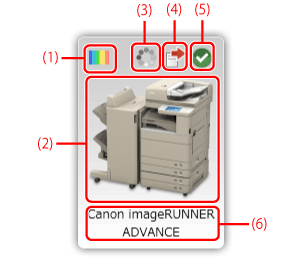
Lorsque vous démarrez Quick Printing Tool, une icône comme celle ci-dessous s'affiche sur le bureau de Windows. Vous pouvez configurer Quick Printing Tool de manière à afficher des icônes d'état selon l'état des périphériques et des tâches.
|
(1)Icône du mode de couleur
|
L'icône qui indique la compatibilité couleur/N&B des périphériques peut être masquée.
|
|
(2)Icône de périphérique
|
Lors de la création d'une instance de Quick Printing Tool, les icônes standard sont affichées. Vous pouvez les modifier et remplacer l'image par celle de votre choix.
|
|
(3)Icône de conversion au format PDF
|
Cette icône s'affiche lors de la conversion d'un document au format PDF.
|
|
(4)Icône d'état des tâches
|
Cette icône, qui s'affiche uniquement en cours de contrôle, indique l'état des tâches.
|
|
(5)Icône d'état des périphériques
|
Cette icône, qui s'affiche uniquement en cours de contrôle, indique l'état des périphériques.
|
|
(6)Nom des périphériques
|
Affiche le nom des périphériques. Peut être modifiée si nécessaire et peut aussi être masquée.
|
|
Remarque
|
|
Quick Printing Tool diffère de Printer Monitor parce qu'il contrôle l'état des périphériques lorsque vous placez le curseur de la souris dessus. Si la période de contrôle de 30 secondes s'écoule sans que vous n'ayez placé le pointeur de la souris sur Quick Printing Tool, l'icône d'état des périphériques est masquée.
|
Menus disponibles dans Quick Printing Tool
Les éléments du menu qui s'affichent quand vous cliquez avec le bouton droit de la souris sur Quick Printing Tool sont les suivants :
|
[Afficher le journal des impressions]
|
Affiche la feuille [Impressions] de la fenêtre [Journal].
|
|
[Afficher le journal des télécopies émises]
|
Affiche la feuille [Télécopies émises] de la fenêtre [Journal].
|
|
[Afficher le journal des télécopies reçues]
|
Affiche la feuille [Télécopies reçues] de la fenêtre [Journal].
|
|
[Paramètres iR-ADV Desktop Quick Printing Tool]
|
Affiche la boîte de dialogue [Paramètres imageRUNNER ADVANCE Desktop Quick Printing Tool].
|
|
[Paramètres du menu iR-ADV Desktop Quick Printing Tool]
|
Affiche la boîte de dialogue [Paramètres du menu iR-ADV Desktop Quick Printing Tool].
|
|
[Afficher les réglages]
|
Vous permet de configurer les paramètres d'affichage de Quick Printing Tool.
|
|
[Toujours afficher devant]
|
Affiche toujours Quick Printing Tool au premier plan.
|
|
[Afficher le nom]
|
Affiche le nom de Quick Printing Tool.
|
|
[Afficher l'interface utilisateur distante]
|
Affiche l'interface utilisateur distante.
|
|
[Utilisation de iR-ADV Desktop Quick Printing Tool]
|
Affiche la fenêtre [Utilisation de imageRUNNER ADVANCE Desktop Quick Printing Tool].
|
|
[Vérifiez la licence]
|
Affiche la fenêtre [Vérifiez la licence].
|
|
[Quitter]
|
Quitte Quick Printing Tool.
|
|
Remarque
|
|
La fenêtre [Vérifiez la licence] s'affiche uniquement lorsque l'authentification de Desktop n'est pas terminée, et vous indique le nombre de jours qu'il vous reste avant la fin de la période d'essai. Pour plus d'informations sur l'authentification de la licence, consultez le iW Desktop Guide d'installation.
|
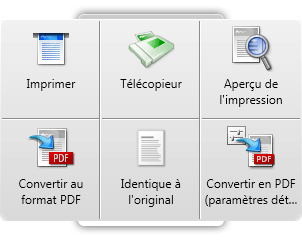
Les éléments du menu contextuel qui s'affichent lorsqu'un document est ajouté dans Quick Printing Tool par glisser-déposer sont les suivants :
|
[Imprimer]
|
Affiche la boîte de dialogue [Imprimer].
|
|
[Télécopieur]
|
Affiche la boîte de dialogue [Paramètres d'envoi de télécopies].
|
|
[Aperçu de l'impression]
|
Démarre Document Binder et affiche un aperçu d'impression.
|
|
[Convertir au format PDF]
|
Convertit le document original en document PDF.
|
|
[Modèle de paramètres d'impression]
|
Démarre l'impression avec le modèle défini dans [Liste des modèles de paramètres d'impression ] dans la boîte de dialogue [Paramètres du menu iR-ADV Desktop Quick Printing Tool].
|
|
[Convertir en PDF (paramètres détaillés)]
|
Convertit le document en document PDF avec les paramètres spécifiés dans la boîte de dialogue [Paramètres de détaillés de document PDF].
|
Fonctions principales de Quick Printing Tool
Les fonctions principales de Quick Printing Tool se présentent de la façon suivante :
Contrôle des imprimantes enregistrées
Contrôle des tâches d'impression/d'envoi de télécopie
Contrôle des tâches de réception de télécopies
Impression/Envoi de télécopies
Affichage d'aperçus d'impression dans Document Binder
Conversion de documents en fichiers PDF
|
Contrôle de l'état des imprimantes et des télécopieurs enregistrés
|
Lorsque vous placez le curseur de la souris sur Quick Printing Tool, l'application contrôle l'état des périphériques et s'affiche sous forme d'icône. Cela vous permet de confirmer l'état des périphériques externes.
|
|
Contrôle des tâches d'impression/d'envoi de télécopie
|
Quick Printing Tool affiche les journaux pour les impressions et les télécopies envoyées dans la boîte de dialogue Journal. Par ailleurs, les résultats des impressions et des télécopies envoyées peuvent être signalés via une icône d'état ou un message de confirmation.
|
|
Contrôle des tâches d'impression/de réception de télécopie
|
Quick Printing Tool peut afficher les journaux des télécopies reçues par les périphériques externes dans la boîte de dialogue [Journal]. Vous pouvez également être averti de la réception d'une télécopie par un message de confirmation ou une sonnerie.
|
|
Impression/Envoi de télécopies
|
Faites glisser un document/dossier et déposez-le dans Quick Printing Tool pour l'imprimer ou l'envoyer par télécopie. Si vous effectuez une impression, vous pouvez également utiliser les modèles d'impression enregistrés dans Document Binder.
|
|
Affichage d'aperçus d'impression dans Document Binder
|
Faites glisser des documents/dossiers et déposez-les dans Quick Printing Tool pour lancer Document Binder et afficher un aperçu d'impression.
|
|
Conversion de documents en fichiers PDF
|
Ajoutez un document à Quick Printing Tool par glisser-déposer afin de le convertir au format PDF.
|