Konfigurieren der Anzeigeeinstellungen des Status von Druck-/Faxsübertragungsaufträgen
Sie können Aufträge im Printer Monitor überwachen und ihren Status über das Statusanzeigesymbol in der Taskleiste überprüfen.
|
Hinweis
|
|
Sie können nur Drucker überwachen, für die der Anschluss für die Anwendung mit Desktop Monitor Setup konfiguriert wurde. Weitere Informationen zum Festlegen des Anschlusses für die Anwendung finden Sie hier:
Die Standardeinstellungen von Windows 7/Windows 8/Windows 8.1 schränken die Anzeige von Symbolen in der Taskleiste ein. Führen Sie die unten aufgeführten Schritte aus, um die Printer Monitor-Symbole in der Taskleiste anzuzeigen.
1.Wählen Sie das Menü [Start] (Windows 7) bzw. den Charm [Einstellungen] (Windows 8/Windows 8.1) > [Systemsteuerung].
[Systemsteuerung] wird angezeigt.
2.Wählen Sie [Anzeige] unter [Kleine Symbole].
Alle Elemente der Systemsteuerung werden in [Systemsteuerung] angezeigt.
3.Wählen Sie [Infobereichsymbole].
Das [Infobereichsymbole]-Fenster wird angezeigt.
4.Aktivieren Sie das Kontrollkästchen [Immer alle Symbole und Benachrichtigungen auf der Taskleiste anzeigen], und klicken Sie auf [OK].
Das [Infobereichsymbole]-Fenster wird geschlossen.
5.Schließen Sie [Systemsteuerung].
Wenn Sie nur das „Hauptsymbol“ festlegen wollen, wählen Sie [Symbol und Benachrichtigungen anzeigen].
|
1.
Klicken Sie in der Taskleiste mit der rechten Maustaste auf  (Hauptsymbole), und wählen Sie dann [Printer Monitor Extras].
(Hauptsymbole), und wählen Sie dann [Printer Monitor Extras].Das [Printer Monitor Einstellungen]-Dialogfeld wird angezeigt.
2.
Wählen Sie die erforderlichen Kontrollkästchen der folgenden Elemente, und klicken Sie auf [OK].
[Auftragsstatus mit Printer Monitor Symbol anzeigen]
[Meldung bei abgeschlossenem Auftrag mit Printer Monitor-Symbol anzeigen]
[Bei Auftragsabschluss Meldung anzeigen]
[Nach erfolgreicher Bearbeitung des Auftrags nicht benachrichtigen]
['Name des Empfängers', 'Firmenname' und 'Abteilung' im Protokoll gesendeter Faxe anzeigen]
Die Anzeigemethode des Status von Druck-/Faxübertragungsaufträgen wird konfiguriert.
|
Hinweis
|
|
Wenn Sie das Kontrollkästchen [Auftragsstatus mit Printer Monitor Symbol anzeigen] aktivieren, wird das Auftragsstatussymbol in der Taskleiste angezeigt. Das Statusanzeigesymbol zeigt den Status des Standarddruckers als Statussymbol an.
Wenn Sie das Kontrollkästchen [Meldung bei abgeschlossenem Auftrag mit Printer Monitor-Symbol anzeigen] aktivieren, zeigt das Statussymbol in der Taskleiste abgeschlossene Aufträge an.
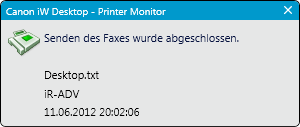
Wenn Sie das Kontrollkästchen [Bei Auftragsabschluss Meldung anzeigen] aktivieren, wird das Abschlussbenachrichtungsfenster auf dem Desktop angezeigt.
Wenn Sie die Option [Nach erfolgreicher Bearbeitung des Auftrags nicht benachrichtigen] aktivieren, zeigt das Statussymbol auf der Taskleiste nicht an, wenn eine Aufgabe abgeschlossen ist.
Wenn Sie das Kontrollkästchen ['Name des Empfängers', 'Firmenname' und 'Abteilung' im Protokoll gesendeter Faxe anzeigen] aktivieren, wird eine Bestätigungsmeldung angezeigt. Überprüfen Sie die Einstellungen, und klicken Sie auf [OK].
Wenn Sie ['Name des Empfängers', 'Firmenname' und 'Abteilung' im Protokoll gesendeter Faxe anzeigen] auswählen, wird auf derRegisterkarte [Gesendete Faxe] im Fenster [Protokoll-Liste] der Zielname, der Firmennamen und die Abteilung angezeigt. Die angezeigten Informationen beziehen sich auf die Faxnummer des zuletzt gesendeten Faxauftrags. Sie können sich von den Informationen unterscheiden, die zu dem Zeitpunkt, an dem das Fax versendet wurde, angezeigt wurden.
Beispiel
Wenn für eine Faxnummer unterschiedliche Empfängernamen angegeben werden, wird das Dokument in der folgenden Reihenfolge versendet:
Faxnummer: 00-1234-5678, Name des Empfängers: AAA
Faxnummer: 00-1234-5678, Empfängername: BBB
Als Empfängername für den zuerst gesendeten Faxauftrag kann der Empfängername für den zweiten Faxauftrag „BBB“ angegeben werden.
Wenn ein Auftrag auf Geräteseite aufgrund von Geräteinstellungen oder -spezifikationen abgebrochen wird, aber auf Hostseite nicht gefunden werden kann, erhält die Benachrichtigung über den Abschluss des Auftrags den Status unbekannt.
Beispiel
Wenn ein nicht genehmigter Auftrag an ein Gerät gesendet wird, auf dem die Funktion zur Einschränkung von Aufträgen aktiviert ist (Aufträge können nur in Dialogfeldern gespeichert werden)
Wenn ein Auftrag ohne Abteilungs-ID an ein Gerät gesendet wird, auf dem Einschränkungen hinsichtlich nicht definierter Aufträge in der Abteilungsverwaltung gelten
Wenn [Bei Auftragsabschluss Meldung anzeigen] aktiviert ist, wird die folgende Meldung angezeigt.
Beispiel für die Meldung (bei Druckauftrag)
 Beispiel für die Meldung (bei Faxübertragungsauftrag)
 |