Hinzufügen per Drag & Drop
Sie können ein Dokument per Drag & Drop zu einem mit Document Binder erstellten Binder-Dokument hinzufügen.
|
Hinweis
|
|
Drag-and-Drop-Vorgänge lassen sich von folgenden Orten aus durchführen:
Dokumente/Ordner in einer Bibliothek
Dokumente/Ordner in einem Windows Ordner
.msg-Dokumente/E-Mail-Ordner in Microsoft Outlook
Je nach der Ablegeposition geschieht bei Drag & Drop-Vorgängen Folgendes.
Bei Drag & Drop in den [Seitenbaum] im Navigationsbereich: Ein Kapitel kann an der ausgewählten Position hinzugefügt werden.
Bei Drag & Drop in den Vorschaubereich: Es wird ein Kapitel an das Ende des Binder-Dokuments angehängt.
Wenn die Option [Auch Dateianlagen von Outlook-Nachrichtendateien (.msg) importieren] aktiviert ist, werden die Dateien im Anhang von E-Mails ebenfalls zum Binder-Dokument hinzugefügt.
[Einstellungen] > [Systemeinstellungen] > [Gemeinsame Einstellungen] > [Importieren] > [Auch Dateianlagen von Outlook-Nachrichtendateien (.msg) importieren]
|
Weitere Informationen finden Sie bei Bedarf auch hier:
1.
Öffnen Sie ein Binder-Dokument im Document Binder-Bildschirm.
2.
Wählen Sie im Desktop Browser-Bildschirm die hinzuzufügenden Dokumente/Ordner aus.
Sie können auch alternativ dazu wie folgt vorgehen.
Wählen Sie im Windows-Explorer oder einem anderen Programm die Dokumente/Ordner aus, die Sie hinzufügen möchten.
Wählen Sie in Microsoft Outlook die .msg-Dokumente/E-Mail-Ordner aus, die Sie hinzufügen möchten.

|
Hinweis
|
|
Sie können mehrere Dokumente auswählen.
|
3.
Ziehen Sie die ausgewählten Dokumente/Ordner per Drag & Drop in den Navigationsbereich oder den Vorschaubereich im Document Binder-Bildschirm.
Die per Drag & Drop hinzugefügten Dokumente werden dem derzeit bearbeiteten Binder-Dokument hinzugefügt.
Wenn Sie einen Drag & Drop-Vorgang für ein passwortgeschütztes PDF-Dokument durchführen, geben Sie das Passwort in das [Passwort eingeben]-Dialogfeld ein, und klicken Sie auf [OK].
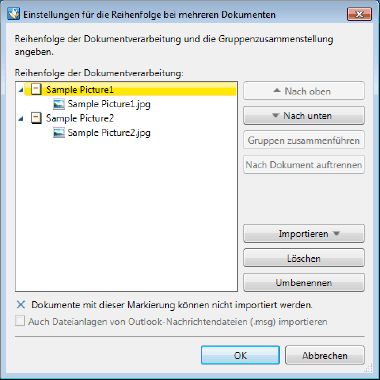
Wenn Sie einen Ordner oder mehrere Dokumente per Drag & Drop hineinziehen, wird das Dialogfeld [Einstellungen für die Reihenfolge bei mehreren Dokumenten] angezeigt.
|
Hinweis
|
|
Das Dialogfeld [Einstellungen für die Reihenfolge bei mehreren Dokumenten] wird angezeigt, wenn Sie [Dialogfeld für Dokumentreihenfolge beim Importieren mehrerer Dokumente anzeigen] wählen.
[Einstellungen] > [Systemeinstellungen] > [Document Binder] > [Optionen] > [Dialogfeld für Dokumentreihenfolge beim Importieren mehrerer Dokumente anzeigen]
Möglicherweise wird das Dialogfeld [Drucken] der Anwendung, mit der das Dokument erstellt wurde, oder das Dialogfeld [Drucken] angezeigt. Wählen Sie in diesem Fall Desktop Document Writer als Ausgabedrucker und drucken Sie.
|
4.
Legen Sie die Dokumentenreihenfolge im Dialogfeld [Einstellungen für die Reihenfolge bei mehreren Dokumenten] fest.
|
[Reihenfolge der Dokumentverarbeitung]
|
Zeigt eine Liste der hinzuzufügenden Dokumente an.
Wenn Sie mehrere Dokumente zum Hinzufügen ausgewählt haben, wird ein Kapitel für jedes Dokument angelegt. Der Name des Dokuments wird als Kapitelüberschrift verwendet. Bei .msg-Dokumenten wird der Betreff als Kapitelüberschrift verwendet.
Wenn Sie einen Ordner zum Hinzufügen ausgewählt haben, wird ein Kapitel mit dem Namen des Ordners angelegt. Wenn Sie einen Ordner hinzufügen, wird ein einziges Kapitel für den Ordner angelegt, und die Dokumente im Ordner werden als Seiten zu dem Kapitel hinzugefügt.
Wenn Sie einen E-Mail-Ordner aus Microsoft Outlook zum Hinzufügen ausgewählt haben, wird für jedes .msg-Dokument ein Kapitel angelegt.
|
|
[Nach oben]
|
Verschiebt das ausgewählte Kapitel/Dokument um eine Ebene nach oben.
Kann angeklickt werden, wenn mehrere Kapitel vorhanden sind.
Kann angeklickt werden, wenn mehrere Dokumente in einem Kapitel vorhanden sind.
|
|
[Nach unten]
|
Verschiebt das ausgewählte Kapitel/Dokument um eine Ebene nach unten.
Kann angeklickt werden, wenn mehrere Kapitel vorhanden sind.
Kann angeklickt werden, wenn mehrere Dokumente in einem Kapitel vorhanden sind.
|
|
[Gruppen zusammenführen]
|
Wenn Sie mehrere Kapitel ausgewählt haben, können Sie sie zusammenführen. Zur Auswahl mehrerer Kapitel klicken Sie auf die Kapitel, während Sie auf der Tastatur die Taste [Strg] gedrückt halten. Der Name des ersten Kapitels wird als Name für das zusammengeführte Kapitel verwendet.
|
|
[Nach Dokument auftrennen]
|
Wenn ein Kapitel aus mehreren Dokumenten besteht, kann es aufgeteilt werden. Die Namen der einzelnen Dokumente werden als Überschriften der neuen Kapitel verwendet.
|
|
[Importieren]
|
Fügt Dokumente/Ordner hinzu. Die Dokumente/Ordner werden am Ende der Liste hinzugefügt.
|
|
[Löschen]
|
Löscht das ausgewählte Kapitel oder Dokument.
|
|
[Umbenennen]
|
Ändert den Namen des ausgewählten Kapitels.
|
|
[Auch Dateianlagen von Outlook-Nachrichtendateien (.msg) importieren]
|
Aktivieren Sie dieses Kontrollkästchen, um auch die Dateien im Anhang von .msg-Dokumenten zu importieren.
Diese Option kann nur beim Hinzufügen von .msg-Dokumenten aktiviert werden.
|
|
Hinweis
|
|
Wenn Sie einen Ordner per Drag & Drop hinzufügen, wird nur die erste Ebene des Ordners hinzugefügt. Die nachfolgenden Ebenen werden nicht hinzugefügt.
Sie können Dokumente/Ordner zum Dialogfeld [Einstellungen für die Reihenfolge bei mehreren Dokumenten] per Drag & Drop hinzufügen. In diesem Fall können Sie auch die Position festlegen, an der sie eingefügt werden sollen.
Im Dialogfeld [Einstellungen für die Reihenfolge bei mehreren Dokumenten] lässt sich nicht prüfen, ob sich Dateien im Anhang eines .msg-Dokuments befinden.
|
5.
Klicken Sie auf [OK].
Die per Drag & Drop hinzugefügten Dokumente/Ordner werden dem derzeit bearbeiteten Binder-Dokument hinzugefügt.
Wenn ein PDF-Dokument passwortgeschützt ist, wird das Dialogfeld [Passwort eingeben] geöffnet. Geben Sie das Passwort ein und klicken Sie auf [OK].
|
Hinweis
|
|
Sie können einem Binder-Dokument Dokumente/Ordner hinzufügen, indem Sie das Symbol des Dokuments, das Sie hinzufügen möchten, und das Symbol des Binder-Dokuments per Drag & Drop auf die Document Binder-Verknüpfung ziehen.
Es kann jedes druckbare Dokument bzw. jeder druckbare Ordner auf Ihrem Computer hinzugefügt werden.
Jedoch kann das Hinzufügen von Dokumenten aus bestimmten Anwendungen schwerwiegende Fehler ergeben.
Im Fall eines Excel-Dokuments werden alle Blätter zu einem Binder-Dokument hinzufügt.
Als Name der dem Binder-Dokument hinzugefügten Kapitel werden die Namen der per Drag & Drop hinzugefügten Dokumente/Ordner verwendet (max. 128 Zeichen).
Wenn Sie ein Dokument per Drag & Drop ziehen, wird möglicherweise das [Drucken]-Dialogfeld der Anwendung, mit der das Dokument erstellt wurde, oder das [Drucken]-Dialogfeld angezeigt. Wählen Sie in diesem Fall [Desktop Document Writer] als Ausgabedrucker, und drucken Sie.
Wenn Originaldokumente gemäß Ihrer Konfiguration im Binder-Dokument gespeichert werden sollen, dann werden Anhänge aus .msg-Dokumenten ebenfalls gespeichert.
Wenn der Betreff eines .msg-Dokuments Zeichen enthält, die für Desktop unzulässig sind, werden diese Zeichen in 1-Byte-Leerzeichen umgewandelt.
Wenn der Betreff eines .msg-Dokuments leer ist, wird "(Kein Betreff)" als Kapitelüberschrift beim Hinzufügen des .msg-Dokuments zum Binder-Dokument verwendet.
Wenn Sie auch an .msg-Dokumente angehängte Dateien importieren, werden die Anhangdateien nach dem E-Mail-Text eingefügt.
|