Einstellen von Wasserzeichen
Mit dem Document Binder können Sie Wasserzeichen zu Binder-Dokumenten hinzufügen sowie Wasserzeichen registrieren, duplizieren, bearbeiten und löschen.
|
Hinweis
|
|
Wenn mehrere Document Binder-Instanzen ausgeführt werden und Sie ein Wasserzeichen registrieren, duplizieren, bearbeiten oder löschen, wird die Änderung nur in der Wasserzeichenliste der für die Durchführung des Vorgangs verwendeten Document Binder-Instanz wiedergegeben. Wenn Sie alle laufenden Document Binder-Instanzen schließen, sind die Änderungen beim nächsten Start des Document Binders aktiv.
Wenn Sie ein Wasserzeichen mit demselben Namen in mehreren Instanzen von Document Binder erstellen, wird dem Namen des Wasserzeichens in der zuletzt geschlossenen Instanz von Document Binder beim Speichern „(1)“ hinzugefügt. Wenn der Name des Wasserzeichens mehr als 31 Zeichen umfasst, werden die letzten Zeichen des ursprünglichen Namens gelöscht, damit der Namen einschließlich „(1)“ 31 Zeichen umfasst.
Wenn Sie ein Wasserzeichen bearbeiten, das in einem Binder-Dokument eingestellt ist, bezieht sich das eingestellte Wasserzeichen ausschließlich auf dieses Binder-Dokument, und das in [Wasserzeichen] auf der Registerkarte [Seiteneinstellungen] angezeigte Symbol ändert sich in
 . Das bearbeitete Wasserzeichen wird als neu erstelltes Wasserzeichen gespeichert. . Das bearbeitete Wasserzeichen wird als neu erstelltes Wasserzeichen gespeichert.Die folgenden Dateitypen können als Wasserzeichen eingestellt werden.
JPEG (*.jpg/*.jpeg)
TIFF (*.tif/*.tiff) (Bei einem mehrseitigen TIFF-Bild wird die erste Seite verwendet. TIFF-Bilder mit transparenten Bestandteilen können ebenfalls verwendet werden.)
BMP (*.bmp)
PNG (*.png)
GIF (*.gif)
Die Anzahl der verschiedenen Typen von Bilddateien, die für Wasserzeichen zur Verfügung stehen, kann zunehmen, abhängig von dem auf dem Computer installierten Codec.
Die Position der Wasserzeichen kann zwischen der folgenden Vorschau und der tatsächlichen Druckvorschau variieren.
Klicken Sie auf [Dokument] > [Wasserzeichenliste] > das [Wasserzeichenliste]-Dialogfeld.
Klicken Sie auf [Dokument] > [Wasserzeichenliste] > [Hinzufügen] > das [Neues Wasserzeichen hinzufügen]-Dialogfeld.
|
Registrieren von Wasserzeichen
Sie können in Document Binder neue Wasserzeichen registrieren.
1.
Wählen Sie [Dokument] > [Wasserzeichenliste].
Das [Wasserzeichenliste]-Dialogfeld wird angezeigt.
2.
Klicken Sie auf [Hinzufügen].
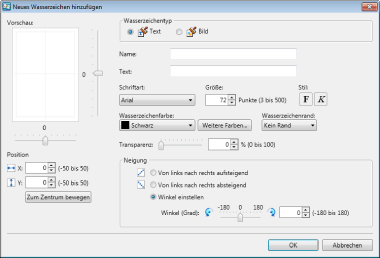
Das [Neues Wasserzeichen hinzufügen]-Dialogfeld wird angezeigt.
|
[Vorschau]
|
Zeigt eine Vorschau der eingestellten Wasserzeichen an.
Die Position des Schiebreglers gibt die Anzeigeposition des Wasserzeichens an. Wenn Sie die Position des Wasserzeichens ändern möchten, bewegen Sie den Schiebregler nach oben, nach unten, nach links oder nach rechts.
|
|
[Position]
|
Legt die Position des Wasserzeichens fest. Geben Sie Werte in [X] und [Y] ein, um die Position festzulegen.
|
|
[Zum Zentrum bewegen]
|
Verschiebt das Wasserzeichen zur Mitte.
|
|
[Wasserzeichentyp]
|
Wählen Sie [Text] oder [Bild] aus.
Welche Elemente Sie einstellen können, ist abhängig vom ausgewählten Typ.
|
|
[Name]
|
Geben Sie den Namen des Wasserzeichens ein.
|
|
[Text]
|
Geben Sie die Zeichenfolge ein, die angezeigt werden soll, wenn das Wasserzeichen zu einem Binder-Dokument hinzugefügt wird.
Wird angezeigt, wenn Sie [Wasserzeichentyp] im [Text]-Dialogfeld auswählen.
|
|
[Dateiname]
|
Geben Sie den Pfad der Bilddatei ein, die beim Hinzufügen von Wasserzeichen zum Binder-Dokument angezeigt wird.
Wird angezeigt, wenn Sie [Wasserzeichentyp] im [Bild]-Dialogfeld auswählen.
|
|
[Suche]
|
Klicken Sie auf [Suche], und wählen Sie das zu verwendende Bild aus.
|
|
[Schriftart]
|
Legt die Schriftart fest.
Wird angezeigt, wenn Sie [Wasserzeichentyp] im [Text]-Dialogfeld auswählen.
|
|
[Größe]
|
Legt die Schriftgröße fest.
Wird angezeigt, wenn Sie [Wasserzeichentyp] im [Text]-Dialogfeld auswählen.
|
|
[Stil]
|
Legt den Schriftstil fest.
Wird angezeigt, wenn Sie [Wasserzeichentyp] im [Text]-Dialogfeld auswählen.
|
|
[Wasserzeichenfarbe]
|
Legt die Farbe des Wasserzeichens fest. Wenn Sie eine Farbe verwenden möchten, die nicht in der Liste aufgeführt ist, klicken Sie auf [Weitere Farben].
Wird angezeigt, wenn Sie [Wasserzeichentyp] im [Text]-Dialogfeld auswählen.
|
|
[Weitere Farben]
|
Wenn Sie hierauf klicken, wird das [Farb]-Dialogfeld angezeigt. Im [Farb]-Dialogfeld können Sie eine Farbe konfigurieren, die nicht unter [Wasserzeichenfarbe] aufgeführt ist.
|
|
[Wasserzeichenrand]
|
Wählen Sie eine der folgenden Einstellungen für den Rand des Wasserzeichens:
[Kein Rand]
[Rund]
[Eckig]
Wird angezeigt, wenn Sie [Wasserzeichentyp] im [Text]-Dialogfeld auswählen.
|
|
[Einstellungen für Bildvergrößerung/-verkleinerung]
|
Wählen Sie eine der folgenden Einstellungen für die Bildskalierung:
[Originalformat beibehalten]
[An Papierausgabe anpassen]
[Skalierung festlegen]
Wenn Sie [Skalierung festlegen] ausgewählt haben, geben Sie einen Wert in [Skalierung] ein.
Wird angezeigt, wenn Sie [Wasserzeichentyp] im [Bild]-Dialogfeld auswählen.
|
|
[Transparenz]
|
Die Position des Schiebreglers und der numerische Wert (%) geben den Grad an Transparenz des Wasserzeichens an. Um den Grad an Transparenz zu ändern, ziehen Sie den Schiebregler nach rechts oder links, oder geben Sie direkt einen numerischen Wert ein.
|
|
[Neigung]
|
Wählen Sie eine der folgenden Einstellungen für die Neigung des Wasserzeichens:
[Von links nach rechts aufsteigend]
[Von links nach rechts absteigend]
[Winkel einstellen]
Wenn Sie [Winkel einstellen] ausgewählt haben, geben Sie einen Wert direkt ein, oder passen Sie ihn mit den Schiebreglern an.
Wird angezeigt, wenn Sie [Text] unter [Wasserzeichentyp] auswählen.
|
|
Hinweis
|
|
Geben Sie einen Namen mit bis zu 31 Zeichen für das Wasserzeichen ein.
|
3.
Klicken Sie auf [OK].
Das in [Wasserzeichenliste] hinzugefügte Wasserzeichen ist registriert.
4.
Klicken Sie auf [Schließen].
Duplizieren von Wasserzeichen
Sie können registrierte Wasserzeichen duplizieren.
1.
Wählen Sie [Dokument] > [Wasserzeichenliste].
Das [Wasserzeichenliste]-Dialogfeld wird angezeigt.
2.
Wählen Sie das Wasserzeichen, das Sie duplizieren möchten, in [Wasserzeichenliste] aus, und klicken Sie auf [Duplizieren].
Das Wasserzeichen wird dupliziert.
|
Hinweis
|
|
Das duplizierte Wasserzeichen erhält den Namen des ursprünglichen Wasserzeichens plus „(1)“.
Wenn Sie den Namen ändern möchten, bearbeiten Sie das Wasserzeichen nach dem Duplizieren.
Die Standardwasserzeichen können ebenfalls dupliziert werden.
|
3.
Klicken Sie auf [Schließen].
Bearbeiten von Wasserzeichen
Sie können registrierte Wasserzeichen bearbeiten.
1.
Wählen Sie [Dokument] > [Wasserzeichenliste].
Das [Wasserzeichenliste]-Dialogfeld wird angezeigt.
2.
Wählen Sie das Wasserzeichen, das Sie bearbeiten möchten, in [Wasserzeichenliste] aus, und klicken Sie auf [Bearbeiten].
Das [Wasserzeichen bearbeiten]-Dialogfeld wird angezeigt.
3.
Stellen Sie die zu ändernden Elemente ein, und klicken Sie auf [OK].
Das [Wasserzeichenliste]-Dialogfeld wird wieder angezeigt.
4.
Klicken Sie auf [Schließen].
|
Hinweis
|
|
Die Standardwasserzeichen können nicht bearbeitet werden.
[Wasserzeichentyp] im [Wasserzeichen bearbeiten]-Dialogfeld kann nicht geändert werden.
|
Löschen von Wasserzeichen
Sie können registrierte Wasserzeichen löschen.
1.
Wählen Sie [Dokument] > [Wasserzeichenliste].
Das [Wasserzeichenliste]-Dialogfeld wird angezeigt.
2.
Wählen Sie das Wasserzeichen, das Sie löschen möchten, in [Wasserzeichenliste] aus, und klicken Sie auf [Löschen].
Eine Bestätigungsmeldung wird angezeigt.
3.
Klicken Sie auf [Ja].
Das Wasserzeichen wird gelöscht.
4.
Klicken Sie auf [Schließen].
|
Hinweis
|
|
Die Standardwasserzeichen können nicht gelöscht werden.
|