Einfügen von Linien
Mit Annotation Editor können Sie Linien als Anmerkung in PDF-Dateien und Binder-Dokumente einfügen.
Bei Bedarf finden Sie hier weitere Informationen:
1.
Klicken Sie auf der Objektpalettenbereich auf  (Linie).
(Linie).Oder wählen Sie das Menü [Anmerkungen] > [Linie].
Die Eigenschaften der Linie werden im Objektpalettenbereich angezeigt.
|
Hinweis
|
|
Wenn Sie mehrere Linien verwenden möchten, doppelklicken Sie auf
(Linie). Wenn Sie auf (Linie) doppelklicken, wird die Linie während der Auswahl gesperrt und kann mehrmals eingefügt werden.Sie können die Auswahl von Linien deaktivieren, indem Sie folgende Elemente auswählen.
Andere Schaltflächen im Bereich Objektpalette
[ESC]-Taste auf der Tastatur
Sie können auf der Symbolleiste auf
 klicken, um mehrere aufeinanderfolgende Anmerkungen einzugeben. Weitere Informationen finden Sie hier: klicken, um mehrere aufeinanderfolgende Anmerkungen einzugeben. Weitere Informationen finden Sie hier: |
2.
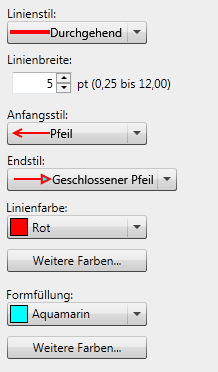
Konfigurieren Sie die Eigenschaften der Linie.
|
[Linienstil]
|
Um den gewünschten Linienstil aus der Liste auszuwählen, klicken Sie hier
 . . |
|
[Linienbreite]
|
Wählen Sie die zu verwendende Linienbreite aus. Sie können eine Linienbreite zwischen 0,25 - 12,00 Punkt wählen.
|
|
[Anfangsstil]
|
Um den gewünschten Stil für den Anfang der Linie aus der Liste auszuwählen, klicken Sie hier
. |
|
[Endstil]
|
Um den gewünschten Stil für das Ende der Linie aus der Liste auszuwählen, klicken Sie hier
. |
|
[Linienfarbe]
|
Um die gewünschte Linienfarbe aus der Liste auszuwählen, klicken Sie hier
. Wenn Sie eine Farbe verwenden möchten, die nicht in der Liste aufgeführt ist, klicken Sie auf [Weitere Farben]. |
|
[Weitere Farben]
|
Wenn Sie hierauf klicken, wird das [Farb]-Dialogfeld angezeigt. Im [Farb]-Dialogfeld können Sie eine Farbe konfigurieren, die nicht unter [Linienfarbe] aufgeführt ist.
|
|
[Formfüllung]
|
Wählen Sie die gewünschte Füllfarbe für den Pfeil (Anfang bis Ende) aus der Liste aus, die beim Klicken auf
angezeigt wird. Wenn Sie eine Farbe verwenden möchten, die nicht in der Liste aufgeführt ist, klicken Sie auf [Weitere Farben]. |
|
[Weitere Farben]
|
Wenn Sie hierauf klicken, wird das [Farb]-Dialogfeld angezeigt. Im [Farb]-Dialogfeld können Sie eine Farbe konfigurieren, die nicht unter [Formfüllung] aufgeführt ist.
|
3.
Verschieben Sie den Mauszeiger in den Arbeitsbereich.
Die Form des Mauszeigers ändert sich zu .
.
.|
Hinweis
|
|
Um den Einfügevorgang abzubrechen und den Mauszeiger wieder in der Originalform anzuzeigen, gehen Sie wie folgt vor:
Klicken Sie auf der Objektpalettenbereich auf
 (Ausgewähltes Objekt) (Ausgewähltes Objekt)Drücken Sie auf der Tastatur die Taste [ESC]
|
4.
Ziehen Sie den Mauszeiger vom Startpunkt zum Endpunkt der Linie.
|
Hinweis
|
|
Sie können Linien mit einem Winkel von 45 Grad einfügen, indem Sie den Mauszeiger ziehen und gleichzeitig auf der Tastatur die [Umschalt]-Taste gedrückt halten.
|
5.
Klicken Sie außerhalb der eingefügten Linie in den Arbeitsbereich, um die Auswahl der Linie zu deaktivieren.