Einfügen von Texthervorhebungen in Dokumenttext
Mit Annotation Editor können Sie die Texthervorhebungen als Anmerkung in PDF-Dateien und Binder-Dokumente einfügen.
Bei Bedarf finden Sie hier weitere Informationen:
1.
Klicken Sie auf der Objektpalettenbereich auf  (Ausgewählter Text).
(Ausgewählter Text).Oder klicken Sie im Bereich Objektpalette auf  (Texthervorhebung).
(Texthervorhebung).|
Hinweis
|
|
Wenn Sie mehrere Texthervorhebungen verwenden möchten, doppelklicken Sie auf
(Texthervorhebung). Wenn Sie auf (Texthervorhebung) doppelklicken, wird die Texthervorhebung während der Auswahl gesperrt und kann mehrmals eingefügt werden.Sie können die Auswahl von Linien deaktivieren, indem Sie folgende Elemente auswählen.
Andere Schaltflächen im Bereich Objektpalette
[ESC]-Taste auf der Tastatur
Sie können auf der Symbolleiste auf
 klicken, um mehrere aufeinanderfolgende Anmerkungen einzugeben. Weitere Informationen finden Sie hier: klicken, um mehrere aufeinanderfolgende Anmerkungen einzugeben. Weitere Informationen finden Sie hier: |
2.
Ziehen Sie den Mauszeiger in den Arbeitsbereich, um die Textfolge auszuwählen, die hervorgehoben werden soll.
Wenn sich der Cursor über einer wählbaren Textfolge befindet, ändert sich die Form des Mauszeigers in  .
.
.Wenn Sie in Schritt 1 (Ausgewählter Text) gewählt haben, fahren Sie mit Schritt 3 fort.
(Ausgewählter Text) gewählt haben, fahren Sie mit Schritt 3 fort.Wenn Sie in Schritt 1 (Texthervorhebung) gewählt haben, wird die Textfolge hervorgehoben.
(Texthervorhebung) gewählt haben, wird die Textfolge hervorgehoben.Fahren Sie mit Schritt 4 fort.
|
Hinweis
|
|
Wenn in Schritt 1
(Ausgewählter Text) ausgewählt wurde, klicken Sie auf  (Ausgewähltes Objekt) im Objektpalettenbereich, um den Einfügevorgang abzubrechen und den Mauszeiger wieder in der Originalform anzuzeigen. (Ausgewähltes Objekt) im Objektpalettenbereich, um den Einfügevorgang abzubrechen und den Mauszeiger wieder in der Originalform anzuzeigen.Wenn in Schritt 1
(Texthervorhebung) ausgewählt wurde, gehen Sie wie folgt vor, um den Einfügevorgang abzubrechen und den Mauszeiger wieder in der Originalform anzuzeigen.Klicken Sie auf
(Ausgewähltes Objekt).Drücken Sie auf der Tastatur die Taste [ESC]
|
3.
Klicken Sie auf der Objektpalettenbereich auf (Texthervorhebung).
(Texthervorhebung).Sie können auch alternativ dazu wie folgt vorgehen.
Wählen Sie im Menü [Anmerkungen] > [Texthervorhebung].
Klicken Sie mit der rechten Maustaste und wählen Sie [Texthervorhebung].
Der Text wird hervorgehoben, und die Eigenschaften der Texthervorhebung werden im Objektpalettenbereich angezeigt.
4.
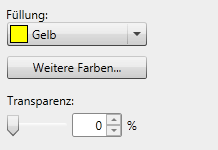
Konfigurieren Sie die Eigenschaften der Texthervorhebung.
|
[Füllung]
|
Um die gewünschte Füllfarbe aus der Liste auszuwählen, klicken Sie hier
 . Wenn Sie eine Farbe verwenden möchten, die nicht in der Liste aufgeführt ist, klicken Sie auf [Weitere Farben]. . Wenn Sie eine Farbe verwenden möchten, die nicht in der Liste aufgeführt ist, klicken Sie auf [Weitere Farben]. |
|
[Weitere Farben]
|
Wenn Sie hierauf klicken, wird das [Farb]-Dialogfeld angezeigt. Im [Farb]-Dialogfeld können Sie eine Farbe konfigurieren, die nicht unter [Füllung] aufgeführt ist.
|
|
[Transparenz]
|
Die Position des Schiebreglers und der numerische Wert (%) geben den Grad an Transparenz der Texthervorhebung an. Um den Grad an Transparenz zu ändern, ziehen Sie den Schiebregler nach rechts oder links, oder geben Sie direkt einen numerischen Wert ein.
|
5.
Klicken Sie außerhalb der Texthervorhebung in den Arbeitsbereich, um die Auswahl der Texthervorhebung zu deaktivieren.