Kopieren und Einsetzen eines ausgewählten Bereichs als Bild
Sie können einen ausgewählten Bereich kopieren und als Bild einsetzen.
Verwenden von Rechtecken zur Auswahl eines zu kopierenden Bereichs
1.
Klicken Sie auf der Symbolleiste auf  (Rechteck auswählen).
(Rechteck auswählen).Oder wählen Sie im Menü [Bearbeiten] > [Bereich auswählen] > [Rechteck].
Wenn der Mauszeiger in den Arbeitsbereich bewegt wird, wird er als  angezeigt.
angezeigt.|
Hinweis
|
|
Wenn die gesuchten Schaltflächen nicht auf der Annotation Editor-Symbolleiste angezeigt werden, aktivieren Sie die Schaltflächen auf der Symbolleiste. Nähere Informationen dazu finden Sie hier:
Um den [Rechteck]-Modus abzubrechen, gehen Sie wie folgt vor.
Klicken Sie im Bereich Objektpalette auf eine andere Schaltfläche.
Drücken Sie auf der Tastatur die Taste [ESC]
|
2.
Ziehen Sie den Mauszeiger um den Bereich, den Sie als Bild kopieren möchten.
Sie können den ausgewählten Bereich verschieben und vergrößern bzw. verkleinern.
|
Hinweis
|
|
Wählen Sie im Menü [Bearbeiten] > [Alles auswählen], um die gesamte Seite auszuwählen.
Um die Auswahl eines Bereichs aufzuheben, klicken Sie an eine beliebige Stelle außerhalb des Seitenbereichs im Arbeitsbereich oder drücken Sie die Taste [ESC] auf der Tastatur.
|
3.
Klicken Sie auf der Symbolleiste auf  (Kopieren).
(Kopieren).Oder führen Sie einen der unten angegebenen Schritte aus.
Wählen Sie im Menü [Bearbeiten] > [Kopieren]
Klicken Sie mit der rechten Maustaste und wählen Sie [Kopieren] aus.
Der ausgewählte Bereich wird als Bild kopiert.
|
Hinweis
|
|
Wenn die gesuchten Schaltflächen nicht auf der Annotation Editor-Symbolleiste angezeigt werden, aktivieren Sie die Schaltflächen auf der Symbolleiste. Nähere Informationen dazu finden Sie hier:
Die folgenden Anmerkungen werden nicht kopiert:
Die Anmerkungen aus Textanmerkungen
Das Anmerkungssymbol von Textanmerkungen
Das Statussymbol digitaler Stempel
Die Auflösung kopierter Bilder kann unter [Systemeinstellungen] geändert werden. Nähere Informationen dazu finden Sie hier:
|
4.
Klicken Sie auf der Symbolleiste auf  (Einsetzen).
(Einsetzen).Oder führen Sie einen der unten angegebenen Schritte aus.
Wählen Sie im angezeigten Menü die Option [Bild], indem Sie auf der Symbolleiste auf  (Spezielles Einfügen) klicken.
(Spezielles Einfügen) klicken.Wählen Sie im Menü [Bearbeiten] > [Einsetzen].
Klicken Sie mit der rechten Maustaste und wählen Sie [Einsetzen].
Das kopierte Bild wird eingefügt.
|
Hinweis
|
|
Wenn die gesuchten Schaltflächen nicht auf der Annotation Editor-Symbolleiste angezeigt werden, aktivieren Sie die Schaltflächen auf der Symbolleiste. Nähere Informationen dazu finden Sie hier:
Bereiche, die als Bild kopiert wurden, lassen sich auch in andere Anwendungen einsetzen. Bilder, die aus anderen Anwendungen kopiert wurden, können auch in den Annotation Editor eingefügt werden.
|
Verwenden von Polygonen zur Auswahl eines zu kopierenden Bereichs
1.
Klicken Sie auf der Symbolleiste auf  (Polygon auswählen).
(Polygon auswählen).Oder wählen Sie im Menü [Bearbeiten] > [Bereich auswählen] > [Polygon].
Wenn der Mauszeiger in den Arbeitsbereich bewegt wird, wird er als angezeigt.
angezeigt.|
Hinweis
|
|
Wenn die gesuchten Schaltflächen nicht auf der Symbolleiste von Annotation Editor angezeigt werden, aktivieren Sie die Schaltflächen auf der Symbolleiste. Nähere Informationen dazu finden Sie hier:
Um den [Polygon]-Modus abzubrechen, gehen Sie wie folgt vor.
Klicken Sie im Bereich Objektpalette auf eine andere Schaltfläche.
Drücken Sie auf der Tastatur die Taste [ESC]
|
2.
Klicken Sie im Arbeitsbereich.
Die Stelle, an der Sie geklickt haben, wird der erste Vertex.
3.
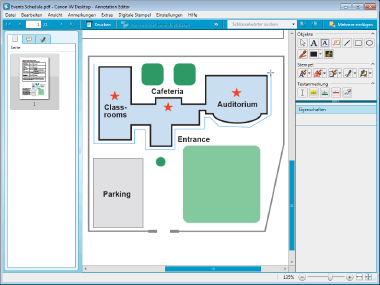
Fahren Sie fort, Vertices um den zu kopierenden Bereich zu erstellen.
|
Hinweis
|
|
Die Vertices werden durch gerade blaue Linien verbunden.
Sie können die Taste [RÜCKTASTE] auf der Tastatur drücken, um einen soeben gewählten Vertex aufzuheben.
Sie können Vertices in 45-Grad-Winkeln erstellen, indem Sie klicken, während Sie die Taste [Umschalt] auf der Tastatur gedrückt halten.
|
4.
Klicken Sie in der Nähe des ersten erstellten Vertex, nachdem Sie drei oder mehr Vertices erstellt haben.
Oder führen Sie einen der unten angegebenen Schritte aus.
Drücken Sie auf der Tastatur die Taste [Eingabe], nachdem Sie drei oder mehr Vertices erstellt haben.
Doppelklicken Sie bei der Erstellung des letzten Vertex mit der Maus, nachdem Sie zwei oder mehr Vertices erstellt haben.
Das Polygon wird erstellt.
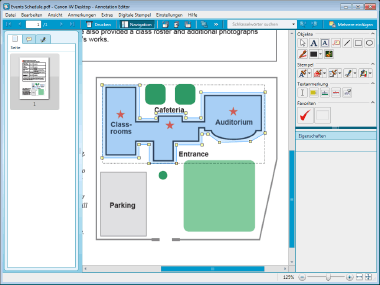
Sie können die Position des Polygons oder die Position seiner Vertices anpassen.
|
Hinweis
|
|
Wählen Sie im Menü [Bearbeiten] > [Alles auswählen], um die gesamte Seite mit vier Vertices auszuwählen.
Um die Auswahl eines Bereichs aufzuheben, klicken Sie an eine beliebige Stelle außerhalb des Seitenbereichs im Arbeitsbereich oder drücken Sie die Taste [ESC] auf der Tastatur.
Um alle erstellten Vertices zu löschen, wechseln Sie die Seite oder drücken Sie die Taste [ESC] auf der Tastatur.
|
5.
Klicken Sie auf der Symbolleiste auf (Kopieren).
(Kopieren).Oder führen Sie einen der unten angegebenen Schritte aus.
Wählen Sie im Menü [Bearbeiten] > [Kopieren].
Klicken Sie mit der rechten Maustaste und wählen Sie [Kopieren].
Der Bereich innerhalb des erstellten Polygons wird als Bild kopiert.
|
Hinweis
|
|
Wenn die gesuchten Schaltflächen nicht auf der Symbolleiste von Annotation Editor angezeigt werden, aktivieren Sie die Schaltflächen auf der Symbolleiste. Nähere Informationen dazu finden Sie hier:
Die folgenden Anmerkungen werden nicht kopiert:
Die Anmerkungen aus Textanmerkungen
Das Anmerkungssymbol von Textanmerkungen
Das Statussymbol digitaler Stempel
Die Auflösung kopierter Bilder kann unter [Systemeinstellungen] geändert werden. Nähere Informationen dazu finden Sie hier:
|
6.
Klicken Sie auf der Symbolleiste auf (Einsetzen).
(Einsetzen).Oder führen Sie einen der unten angegebenen Schritte aus.
Wählen Sie im angezeigten Menü [Bild], indem Sie auf der Symbolleiste auf (Spezielles Einfügen) klicken.
(Spezielles Einfügen) klicken.Wählen Sie im Menü [Bearbeiten] > [Einsetzen].
Klicken Sie mit der rechten Maustaste und wählen Sie [Einsetzen].
Das kopierte Bild wird eingefügt.
|
Hinweis
|
|
Wenn die gesuchten Schaltflächen nicht auf der Symbolleiste von Annotation Editor angezeigt werden, aktivieren Sie die Schaltflächen auf der Symbolleiste. Nähere Informationen dazu finden Sie hier:
Bereiche, die als Bild kopiert wurden, lassen sich auch in andere Anwendungen einsetzen. Bilder, die aus anderen Anwendungen kopiert wurden, können auch in Annotation Editor eingefügt werden.
|