Textfeld-Eigenschaften
Wenn Sie ein Textfeld im Arbeitsbereich auswählen, werden seine Eigenschaften im Objektpalettenbereich angezeigt.
Liste der Textfeld-Eigenschaften
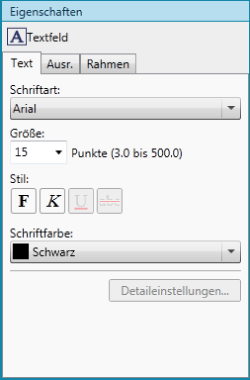
[Text]-Registerkarte
|
[Schriftart]
|
Wählen Sie die gewünschte Schriftart aus der Liste aus, die beim Klick auf
 angezeigt wird. Die Liste zeigt die auf Ihrem Computer installierten Schriftarten an. angezeigt wird. Die Liste zeigt die auf Ihrem Computer installierten Schriftarten an. |
|
[Größe]
|
Um die gewünschte Schriftgröße aus der Liste auszuwählen, klicken Sie hier
. Sie können die Schriftgröße auch direkt eingeben. Schriftgrößen können zwischen 3,0 und 500,0 Punkten festgelegt werden. |
|
[Stil]
|
Konfigurieren Sie den gewünschten Stil. Klicken Sie auf diese Schaltfläche, um sie auf „ON“ oder „OFF“ zu setzen. Sie können mehr als einen Stil kombinieren.
|
|
[Fett]
|
Setzen Sie die Schaltfläche zum Konfigurieren von Fettschrift auf „Ein“.
|
|
[Kursiv]
|
Setzen Sie die Schaltfläche zum Konfigurieren von Kursivschrift auf „Ein“.
|
|
[Unterstreichung]
|
Setzen Sie die Schaltfläche zum Einstellen des Schriftstils Unterstrichen auf „ON“.
|
|
[Durchstreichen]
|
Setzen Sie die Schaltfläche zum Einstellen des Schriftstils Durchgestrichen auf „ON“.
|
|
[Schriftfarbe]
|
Wählen Sie die gewünschte Schriftfarbe aus der Liste aus, die beim Klicken auf
angezeigt wird. |
|
[Detaileinstellungen]
|
Das [Detaileinstellungen für Textfelder]-Dialogfeld wird angezeigt.
|
[Ausr.]-Registerkarte
|
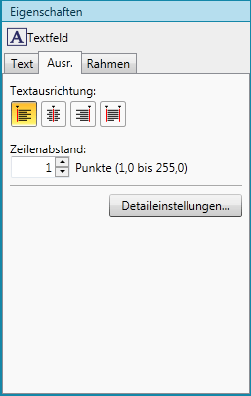
[Textausrichtung]
|
Legen Sie die Textausrichtung fest.
|
|
[Links]
|
Der Text wird linksbündig ausgerichtet.
|
|
[Zentrieren]
|
Der Text wird zentriert ausgerichtet.
|
|
[Rechts]
|
Der Text wird rechtsbündig ausgerichtet.
|
|
[Zentriert]
|
Der Text wird im Blocksatz ausgerichtet.
|
|
[Zeilenabstand]
|
Sie können den Zeilenabstand festlegen. Geben Sie dazu einen Zahlenwert zwischen 1,0 und 255,0 Punkt ein.
|
|
[Detaileinstellungen]
|
Das [Detaileinstellungen für Textfelder]-Dialogfeld wird angezeigt.
|
[Rahmen]-Registerkarte
|
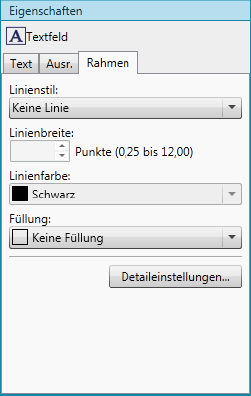
[Linienstil]
|
Um den gewünschten Linienstil aus der Liste auszuwählen, klicken Sie hier
. |
|
[Linienbreite]
|
Wählen Sie die zu verwendende Linienbreite aus. Sie können eine Linienbreite zwischen 0,25 - 12,00 Punkt wählen.
|
|
[Linienfarbe]
|
Wählen Sie die gewünschte Linienfarbe aus der Liste aus, die beim Klicken auf
angezeigt wird. |
|
[Füllung]
|
Wählen Sie die gewünschte Füllfarbe für das Textfeld aus der Liste aus, die beim Klicken auf
angezeigt wird. |
|
[Detaileinstellungen]
|
Das [Detaileinstellungen für Textfelder]-Dialogfeld wird angezeigt.
|
Erweiterte Einstellungen für Felder
Durch Klicken auf [Detaileinstellungen] im Objektpalettenbereich können folgende Elemente konfiguriert werden.
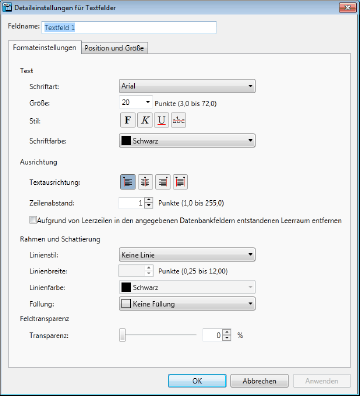
[Detaileinstellungen für Textfelder]
|
[Feldname]
|
Sie können den Feldnamen festlegen. Der Name muss kürzer als 63 Zeichen sein.
|
[Formateinstellungen]-Registerkarte
|
[Text]
|
Sie können die Texteinstellungen konfigurieren.
|
|
[Schriftart]
|
Wählen Sie die gewünschte Schriftart aus der Liste aus, die beim Klick auf
angezeigt wird. Die Liste zeigt die auf Ihrem Computer installierten Schriftarten an. |
|
[Größe]
|
Um die gewünschte Schriftgröße aus der Liste auszuwählen, klicken Sie hier
. Sie können die Schriftgröße auch direkt eingeben. Schriftgrößen können zwischen 3,0 und 72,0 Punkten festgelegt werden. |
|
[Stil]
|
Konfigurieren Sie den gewünschten Stil. Klicken Sie auf diese Schaltfläche, um sie auf „ON“ oder „OFF“ zu setzen. Sie können mehr als einen Stil kombinieren.
|
|
[Fett]
|
Setzen Sie die Schaltfläche zum Konfigurieren von Fettschrift auf „Ein“.
|
|
[Kursiv]
|
Setzen Sie die Schaltfläche zum Konfigurieren von Kursivschrift auf „Ein“.
|
|
[Unterstreichung]
|
Setzen Sie die Schaltfläche zum Einstellen des Schriftstils Unterstrichen auf „ON“.
|
|
[Durchstreichen]
|
Setzen Sie die Schaltfläche zum Einstellen des Schriftstils Durchgestrichen auf „ON“.
|
|
[Schriftfarbe]
|
Wählen Sie die gewünschte Schriftfarbe aus der Liste aus, die beim Klicken auf
angezeigt wird. |
|
[Ausr.]
|
Legen Sie die Textposition fest.
|
|
[Textausrichtung]
|
Legen Sie die Textausrichtung fest.
|
|
[Links]
|
Der Text wird linksbündig ausgerichtet.
|
|
[Zentrieren]
|
Der Text wird zentriert ausgerichtet.
|
|
[Rechts]
|
Der Text wird rechtsbündig ausgerichtet.
|
|
[Zentriert]
|
Der Text wird im Blocksatz ausgerichtet.
|
|
[Zeilenabstand]
|
Sie können den Zeilenabstand festlegen. Geben Sie dazu einen Zahlenwert zwischen 1,0 und 255,0 Punkt ein.
|
|
[Aufgrund von Leerzeilen in den angegebenen Datenbankfeldern entstandenen Leerraum entfernen]
|
Aktivieren Sie diese Option, damit Leerzeichen infolge von leeren Zeilen in den angegebenen Datenbankfeldern entfernt werden.
|
|
[Rahmen]
|
Konfigurieren Sie die Linien- und Fülleinstellungen.
|
|
[Linienstil]
|
Um den gewünschten Linienstil aus der Liste auszuwählen, klicken Sie hier
. |
|
[Linienbreite]
|
Wählen Sie die zu verwendende Linienbreite aus. Sie können eine Linienbreite zwischen 0,25 - 12,00 Punkt wählen.
|
|
[Linienfarbe]
|
Wählen Sie die gewünschte Linienfarbe aus der Liste aus, die beim Klicken auf
angezeigt wird. |
|
[Füllung]
|
Wählen Sie die gewünschte Füllfarbe für das Textfeld aus der Liste aus, die beim Klicken auf
angezeigt wird. |
|
[Feldtransparenz]
|
Die Position des Schiebereglers und der numerische Wert (%) geben den Grad an Transparenz des Textfelds an. Um den Grad an Transparenz zu ändern, ziehen Sie den Schieberegler nach links oder rechts oder geben Sie direkt einen numerischen Wert ein.
|
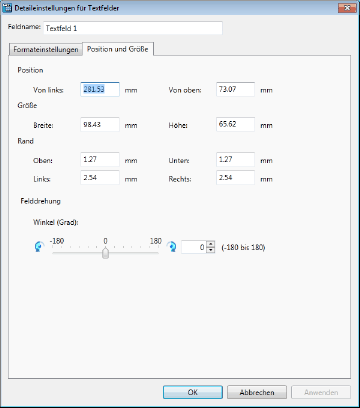
[Position und Größe]-Registerkarte
|
[Position]
|
Konfigurieren Sie die Position des Textfelds.
|
|
[Von links]
|
Konfigurieren Sie die Ausrichtung der x-Achse. Um ihre Lage zu ändern, geben Sie einen Zahlenwert ein.
|
|
[Von oben]
|
Konfigurieren Sie die Ausrichtung der y-Achse. Um ihre Lage zu ändern, geben Sie einen Zahlenwert ein.
|
|
[Größe]
|
Konfigurieren Sie die Größe des Textfelds.
|
|
[Breite]
|
Legen Sie die Breite des Textfelds fest. Um die Breite zu ändern, geben Sie einen Zahlenwert ein.
|
|
[Höhe]
|
Legen Sie die Höhe des Textfelds fest. Um die Höhe zu ändern, geben Sie einen Zahlenwert ein.
|
|
[Rand]
|
Konfigurieren Sie die Ränder des Textfelds.
|
|
[Oben]
|
Legen Sie den oberen Rand fest. Um seine Breite zu ändern, geben Sie einen Zahlenwert ein.
|
|
[Unten]
|
Legen Sie den unteren Rand fest. Um seine Breite zu ändern, geben Sie einen Zahlenwert ein.
|
|
[Rechts]
|
Legen Sie den rechten Rand fest. Um seine Breite zu ändern, geben Sie einen Zahlenwert ein.
|
|
[Links]
|
Legen Sie den linken Rand fest. Um seine Breite zu ändern, geben Sie einen Zahlenwert ein.
|
|
[Felddrehung]
|
Konfigurieren Sie den Drehwinkel des Textfelds.
|
|
[Winkel (Grad)]
|
Die Position des Schiebereglers zeigt den Drehwinkel des Textfelds. Um diesen zu ändern, verschieben Sie den Schieberegler nach links oder rechts.
|