Bildfeld-Eigenschaften
Wenn Sie ein Bildfeld im Arbeitsbereich auswählen, werden seine Eigenschaften im Objektpalettenbereich angezeigt.
Liste der Bildfeld-Eigenschaften
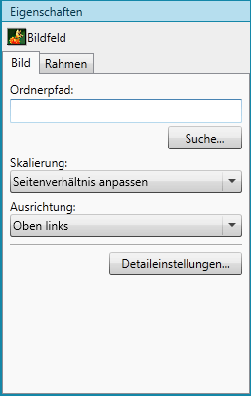
[Bild]-Registerkarte
|
[Ordnerpfad]
|
Der Pfad des einzufügenden Ordners wird angezeigt.
|
|
[Suche]
|
Klicken Sie auf [Suche] und wählen Sie den Pfad zu dem Ordner mit der einzufügenden Bilddatei aus.
|
|
[Skalierungseinstellungen]
|
Wählen Sie die gewünschte Skalierungsmethode aus der Liste aus, die beim Klicken auf
 angezeigt wird. angezeigt wird. |
|
[Ausr.]
|
Wählen Sie die gewünschte Ausrichtungsmethode aus der Liste aus, die beim Klicken auf
angezeigt wird. |
|
[Detaileinstellungen]
|
Das [Detaileinstellungen für Bildfelder]-Dialogfeld wird angezeigt.
|
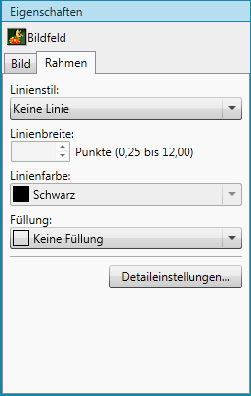
[Rahmen]-Registerkarte
|
[Linienstil]
|
Um den gewünschten Linienstil aus der Liste auszuwählen, klicken Sie hier
. |
|
[Linienbreite]
|
Wählen Sie die zu verwendende Linienbreite aus. Sie können eine Linienbreite zwischen 0,25 - 12,00 Punkt wählen.
|
|
[Linienfarbe]
|
Wählen Sie die gewünschte Linienfarbe aus der Liste aus, die beim Klicken auf
angezeigt wird. |
|
[Füllung]
|
Wählen Sie die gewünschte Füllfarbe für das Bildfeld aus der Liste aus, die beim Klicken auf
angezeigt wird. |
|
[Detaileinstellungen]
|
Das [Detaileinstellungen für Bildfelder]-Dialogfeld wird angezeigt.
|
Erweiterte Einstellungen für Felder
Durch Klicken auf [Detaileinstellungen] im Objektpalettenbereich können folgende Elemente konfiguriert werden.
[Detaileinstellungen für Bildfelder]
|
[Feldname]
|
Sie können den Feldnamen festlegen. Der Name muss kürzer als 63 Zeichen sein.
|
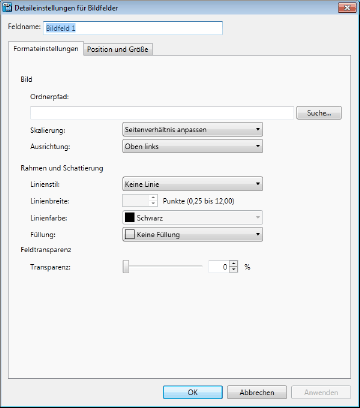
[Formateinstellungen]-Registerkarte
|
[Bild]
|
Konfigurieren Sie die Bildeinstellungen.
|
|
[Ordnerpfad]
|
Der Pfad zu dem Ordner mit der einzufügenden Datei wird angezeigt.
|
|
[Suche]
|
Klicken Sie auf [Suche] und wählen Sie den Pfad zu dem Ordner mit der einzufügenden Bilddatei aus.
|
|
[Skalierungseinstellungen]
|
Wählen Sie die gewünschte Skalierungsmethode aus der Liste aus, die beim Klicken auf
angezeigt wird. |
|
[Ausr.]
|
Wählen Sie die gewünschte Ausrichtungsmethode aus der Liste aus, die beim Klicken auf
angezeigt wird. |
|
[Rahmen]
|
Konfigurieren Sie die Linien- und Fülleinstellungen.
|
|
[Linienstil]
|
Um den gewünschten Linienstil aus der Liste auszuwählen, klicken Sie hier
. |
|
[Linienbreite]
|
Wählen Sie die zu verwendende Linienbreite aus. Sie können eine Linienbreite zwischen 0,25 - 12,00 Punkt wählen.
|
|
[Linienfarbe]
|
Wählen Sie die gewünschte Linienfarbe aus der Liste aus, die beim Klicken auf
angezeigt wird. |
|
[Füllung]
|
Wählen Sie die gewünschte Füllfarbe für das Bildfeld aus der Liste aus, die beim Klicken auf
angezeigt wird. |
|
[Feldtransparenz]
|
Die Position des Schiebereglers und der numerische Wert (%) geben den Grad an Transparenz des Bildfelds an. Um den Grad an Transparenz zu ändern, ziehen Sie den Schieberegler nach links oder rechts oder geben Sie direkt einen numerischen Wert ein.
|
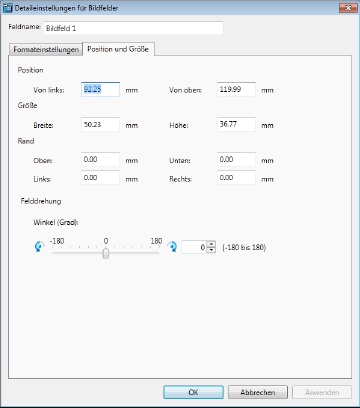
[Position und Größe]-Registerkarte
|
[Position]
|
Konfigurieren Sie die Position des Bildfelds.
|
|
[Von links]
|
Konfigurieren Sie die Ausrichtung der x-Achse. Um ihre Lage zu ändern, geben Sie einen Zahlenwert ein.
|
|
[Von oben]
|
Konfigurieren Sie die Ausrichtung der y-Achse. Um ihre Lage zu ändern, geben Sie einen Zahlenwert ein.
|
|
[Größe]
|
Konfigurieren Sie die Größe des Bildfelds.
|
|
[Breite]
|
Legen Sie die Breite des Bildfelds fest. Um die Breite zu ändern, geben Sie einen Zahlenwert ein.
|
|
[Höhe]
|
Legen Sie die Höhe des Bildfelds fest. Um die Höhe zu ändern, geben Sie einen Zahlenwert ein.
|
|
[Rand]
|
Konfigurieren Sie die Ränder des Bildfelds.
|
|
[Oben]
|
Legen Sie den oberen Rand fest. Um seine Breite zu ändern, geben Sie einen Zahlenwert ein.
|
|
[Unten]
|
Legen Sie den unteren Rand fest. Um seine Breite zu ändern, geben Sie einen Zahlenwert ein.
|
|
[Rechts]
|
Legen Sie den rechten Rand fest. Um seine Breite zu ändern, geben Sie einen Zahlenwert ein.
|
|
[Links]
|
Legen Sie den linken Rand fest. Um seine Breite zu ändern, geben Sie einen Zahlenwert ein.
|
|
[Felddrehung]
|
Konfigurieren Sie den Drehwinkel des Bildfelds.
|
|
[Winkel (Grad)]
|
Die Position des Schiebereglers zeigt den Drehwinkel des Bildfelds an. Um diesen zu ändern, verschieben Sie den Schieberegler nach links oder rechts.
|