Diseño de pantalla de Desktop Browser
La pantalla de Desktop Browser contiene siete barras y cuatro paneles. En una pantalla aparte se muestran los resultados de búsqueda.
Paneles
Las áreas de la pantalla de Desktop Browser que se utilizan fundamentalmente para la visualización se denominan "paneles".
Panel de navegación
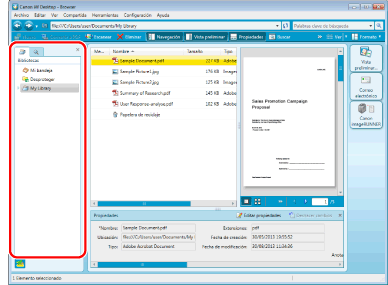
El panel de navegación se utiliza para organizar distintas bibliotecas y listar la estructura de carpetas dentro de las bibliotecas. Permite listar condiciones de búsqueda guardadas.
Cuando se muestra la pestaña [Bibliotecas], aparece un árbol con las bibliotecas, las carpetas de desprotección y las carpetas de Mi bandeja. Si se selecciona la pestaña [Condiciones de búsqueda], se muestran las condiciones de búsqueda guardadas.
Panel de visualización de la lista de archivos
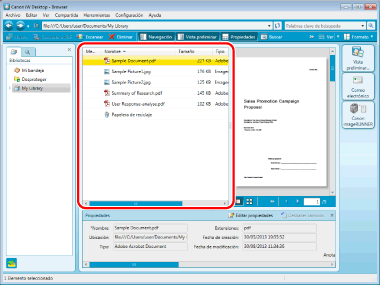
Muestra el contenido de la carpeta seleccionada en el Panel de navegación como iconos o en el modo de visualización de lista. El contenido mostrado en el panel de visualización de la lista de archivos puede clasificarse seleccionando el menú [Ver] > [Ordenar por]. Cuando se visualiza una lista, pueden clasificarse las entradas en orden ascendente o descendente haciendo clic en un elemento de la visualización detallado. Pueden mostrarse hasta 50 niveles de jerarquía y 5.000 elementos.
También puede añadir memos a los documentos en el panel de vista de la lista de archivos.
|
Nota
|
|
Puede devolver el Panel de visualización de la lista de archivos a la pantalla anterior con
 o avanzar con o avanzar con  |
Panel de vista preliminar
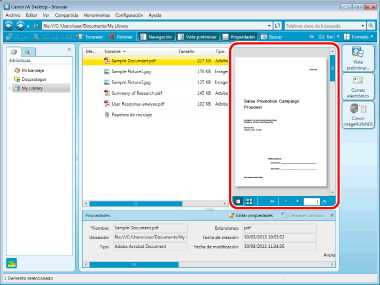
Muestra la vista preliminar de un documento seleccionado en el Panel de visualización de la lista de archivos.
Panel de propiedades
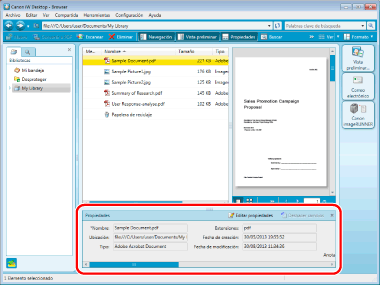
Muestra la información (propiedades) de un documento o carpeta seleccionados en el Panel de navegación o Panel de visualización de la lista de archivos.
|
Nota
|
|
Los elementos que no sean el Panel de visualización de la lista de archivos pueden mostrarse u ocultarse con los botones de herramientas. Si oculta un panel, los otros paneles se mostrarán más grandes.
Puede cambiar el tamaño de la pantalla de Desktop Browser y de otros paneles arrastrando con el ratón.
Puede modificar el tamaño de la pantalla de Desktop Browser, arrastrando las cuatro esquinas de la pantalla Desktop Browser.
|
Pantalla de búsqueda
Contiene los elementos para configurar las condiciones de las búsquedas detalladas, realizar una búsqueda y guardar las condiciones de búsqueda.
La pantalla de búsqueda se muestra en una pantalla diferente al pulsar  en la barra de herramientas.
en la barra de herramientas.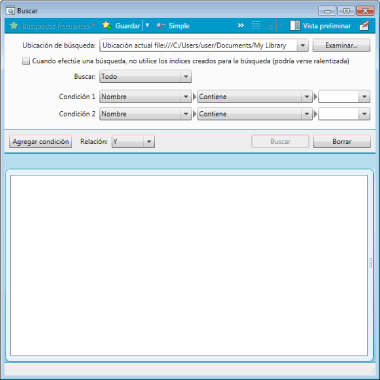
|
Nota
|
|
Al hacer clic en
 (Mostrar delante de Browser), la pantalla de búsqueda se muestra siempre delante de Desktop Browser. (Mostrar delante de Browser), la pantalla de búsqueda se muestra siempre delante de Desktop Browser. |
Barras
Las áreas de la pantalla Desktop Browser que se utilizan fundamentalmente para realizar operaciones y con elementos dispuestos de forma horizontal o vertical se denominan "barras".
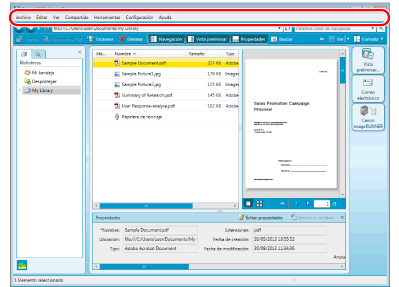
Barra de menús
Incluye opciones de menú para administrar bibliotecas y sitios, gestionar documentos y carpetas guardados en bibliotecas, gestionar documentos guardados en Mi bandeja y especificar parámetros para visualizar Desktop Browser.
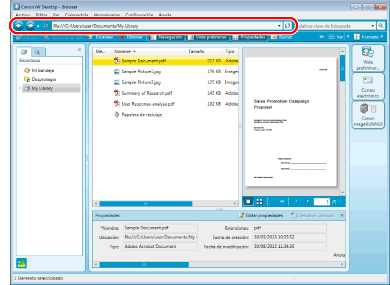
Barra de direcciones
Muestra la ruta de acceso de una biblioteca, Mi bandeja o una carpeta que se haya seleccionado. Cambia el contenido mostrado del Panel de visualización de la lista de archivos; por ejemplo, [Atrás], [Hacia delante], [Subir un nivel] y [Actualizar].
|
Nota
|
|
Cuando se selecciona
 (Actualizar), se actualiza la pantalla Panel de visualización de la lista de archivos. (Actualizar), se actualiza la pantalla Panel de visualización de la lista de archivos. |
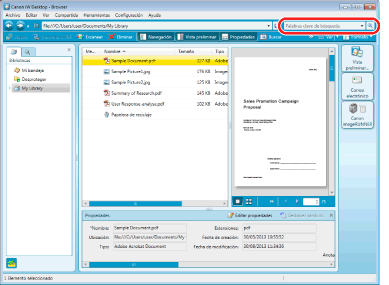
Barra de búsqueda simple
Barra para introducir una o varias palabras clave y realizar una búsqueda simple.
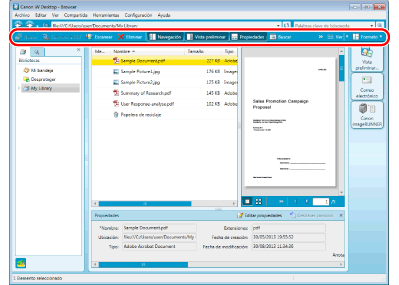
Barra de herramientas
Incluye botones para gestionar documentos y carpetas guardados en bibliotecas, gestionar documentos guardados en Mi bandeja y mostrar u ocultar paneles. También puede mostrar u ocultar los botones en la barra de herramientas.
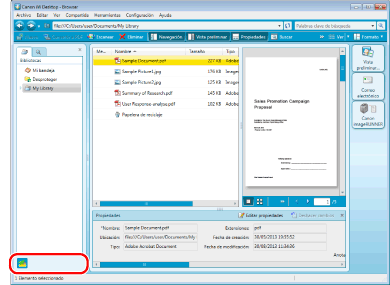
Barra de entrada
Permite configurar un botón personal en el menú personalizado del imageRUNNER ADVANCE.
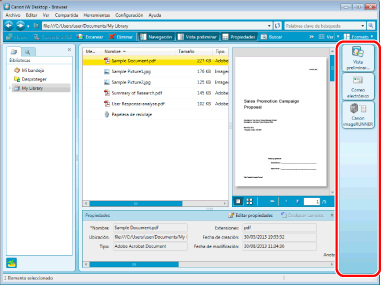
Barra de salida
Permite configurar la vinculación con las aplicaciones y dispositivos de hardware. También puede utilizarla en la circulación de documentos especificando carpetas compartidas.
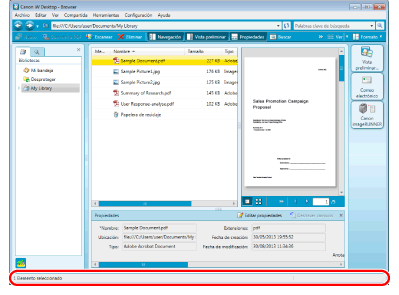
Barra de estado
Muestra el número de archivos seleccionados cuando se seleccionan archivos en el Panel de visualización de la lista de archivos. Muestra el número total de carpetas y archivos que hay en el Panel de visualización de la lista de archivos cuando no se seleccionan archivos.
También muestra el número de resultados de búsqueda o el nombre de usuario de inicio de sesión de Biblioteca de SharePoint Server. Cuando la licencia es autenticada por la licencia del sitio, se muestra también la información del cliente (por ejemplo, el nombre de la empresa).
|
Nota
|
|
Los elementos mostrados en la Barra de herramientas y la Barra de salida se pueden mostrar u ocultar en el menú [Ver] de la Barra de menús.
|