Configuración del encabezado/pie de página de todo el documento
Con Document Binder, se pueden especificar los ajustes de encabezado/pie de página para documentos de cuaderno.
Para los encabezados/pies de página, pueden establecerse opciones de configuración, fuentes y opciones de configuración avanzadas.
Número de página
Fecha
Nombre de capítulo
Nombre del documento
Seleccione [Insertar en páginas de impresión] o [Insertar en páginas originales] para configurar el encabezado/pie de página.
Páginas de impresión: establezca el encabezado/pie de página para cada página que vaya a imprimir.
Páginas originales: establezca el encabezado/pie de página para cada página original.
Configuración del encabezado/pie de página
1.
Seleccione el panel [Configuración de impresión] > la pestaña [Configuración de página].
2.
Marque la casilla de verificación [Insertar en páginas de impresión] en [Configuración de encabezados/pies].
3.
Seleccione el encabezado/pie de página que quiera establecer en el menú desplegable.
4.
Si quiere cambiar la fuente del encabezado/pie de página, haga clic en [Configuración de fuentes].
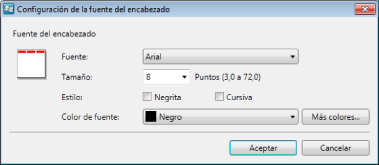
Aparecerá el cuadro de diálogo [Configuración de la fuente del encabezado].
|
[Fuente del encabezado]
|
Permite especificar las opciones de configuración de fuentes que se usarán en el encabezado.
En el caso del pie de página, aparece [Fuente del pie de página].
|
|
[Fuente]
|
Seleccione la fuente que se utilizará. En la lista aparecen las fuentes instaladas en su equipo informático.
|
|
[Tamaño]
|
Seleccione el tamaño de fuente que vaya a utilizar. También puede introducir el tamaño de fuente directamente. Los tamaños de fuente que puede configurar oscilan entre 3,0 y 72,0 puntos. Se introduce directamente, se omiten las cifras por debajo del segundo decimal.
|
|
[Estilo]
|
Si quiere que el texto esté en negrita, seleccione [Negrita].
Si quiere que el texto esté en cursiva, seleccione [Cursiva].
|
|
[Color de fuente]
|
Seleccione el color de fuente que va a usar. Si quiere usar un color que no conste en la lista, haga clic en [Más colores].
|
|
[Más colores]
|
Al hacer clic aquí, aparecerá el cuadro de diálogo [Color]. Utilizando el cuadro de diálogo [Color], puede configurar un color que no está listado en [Color de fuente].
|
|
Nota
|
|
Las opciones de [Configuración de fuentes] tanto en [Insertar en páginas de impresión] como en [Insertar en páginas originales] son iguales.
Si hace clic en [Configuración de fuentes] del pie de página, aparece [Configuración de fuentes del pie de página]. Las opciones son las mismas que las de [Configuración de la fuente del encabezado].
|
5.
Si quiere cambiar las opciones de configuración avanzada del encabezado/pie de página, haga clic en [Configuración detallada].
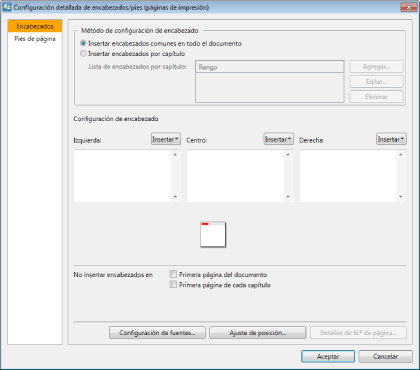
Aparecerá el cuadro de diálogo [Configuración detallada de encabezados/pies (páginas de impresión)].
|
[Método de configuración de encabezado]
|
Opciones para configurar el encabezado.
|
|
[Insertar encabezados comunes en todo el documento]
|
Seleccione esta opción cuando quiera insertar encabezados en todo un documento de cuaderno.
|
|
[Insertar encabezados por capítulo]
|
Seleccione esta opción cuando quiera insertar encabezados uno por uno en cada capítulo.
|
|
[Agregar]
|
Puede seleccionar esta opción si ha seleccionado [Insertar encabezados por capítulo]. Se insertará el mismo encabezado para todos los capítulos entre el primero y el último capítulo seleccionados.
|
|
[Editar]
|
Haga clic aquí si quiere cambiar el intervalo en el cual se insertará el encabezado.
|
|
[Eliminar]
|
Haga clic aquí si quiere eliminar el intervalo establecido para insertar el encabezado.
|
|
[Configuración de encabezado]
|
Aparecen los elementos seleccionados en [Método de configuración de encabezado].
|
|
[Izquierda]
|
Inserta el encabezado a la izquierda.
|
|
[Centro]
|
Inserta el encabezado en el centro.
|
|
[Derecha]
|
Inserta el encabezado a la derecha.
|
|
[No insertar encabezados en]
|
Use esta opción cuando tenga un elemento en el que no quiere insertar ningún encabezado.
|
|
[Primera página del documento]
|
Seleccione esta opción si no quiere insertar el encabezado en la primera página.
|
|
[Primera página de cada capítulo]
|
Seleccione esta opción si no quiere insertar el encabezado en la primera página del capítulo.
|
|
[Última página del documento]*
|
Seleccione esta opción si no quiere insertar el encabezado en la última página.
|
|
[Colocar encabezados en posiciones opuestas para los lados anversos y reversos]*
|
Seleccione esta opción cuando quiera colocar los encabezados en posiciones opuestas en los anversos y en los reversos.
|
|
[Colocar encabezados en posiciones opuestas para las páginas pares e impares]*
|
Seleccione esta opción cuando quiera colocar los encabezados en posiciones opuestas en las páginas impares y en las páginas pares.
|
*: no aparece para [Insertar en páginas originales].
|
Nota
|
|
Este procedimiento es igual para [Insertar en páginas de impresión] y para [Insertar en páginas originales].
Los elementos de [No insertar encabezados en] varían según el método de impresión.
Impresión a una cara:
[Primera página del documento]
[Primera página de cada capítulo]
Impresión a dos caras:
[Primera página del documento]
[Primera página de cada capítulo]
[Última página del documento]
[Colocar encabezados en posiciones opuestas para los lados anversos y reversos]
Impresión de folletos:
[Primera página del documento]
[Primera página de cada capítulo]
[Última página del documento]
[Colocar encabezados en posiciones opuestas para las páginas pares e impares]
Al seleccionar [Insertar en páginas originales], no aparecen los siguientes elementos.
[Última página del documento]
[Colocar encabezados en posiciones opuestas para los lados anversos y reversos]
[Colocar encabezados en posiciones opuestas para las páginas pares e impares]
Si hace clic en [Configuración detallada] del pie de página, aparecen las opciones de configuración avanzada del pie de página. Las opciones son las mismas que las del encabezado.
|
6.
Haga clic en [Aceptar].
Cambio de la configuración del encabezado/pie de página
Puede cambiar la configuración del encabezado/pie de página.
|
Nota
|
|
El procedimiento para el encabezado/pie de página es igual para las páginas impresas y para las páginas originales.
|
Cambio de la posición de inserción del encabezado/pie de página
1.
Haga clic en [Configuración detallada] desde [Configuración de encabezados/pies] en la pestaña [Configuración de página].
Aparecerá el cuadro de diálogo [Configuración detallada de encabezados/pies (páginas de impresión)].
2.
En [Configuración de encabezado], haga clic en [Insertar] en la posición en la que quiera insertar el encabezado.
Seleccione el tipo de encabezado que va a insertar en la lista que aparece.
|
Nota
|
|
También es posible introducir el encabezado/pie de página directamente.
Puede introducir varios encabezados/pies de página en una misma posición.
|
3.
Haga clic en [Aceptar].
Cambio de la posición de visualización del encabezado/pie de página
Puede cambiar la posición de visualización del encabezado/pie de página.
1.
Haga clic en [Configuración detallada] desde [Configuración de encabezados/pies] en la pestaña [Configuración de página].
Aparecerá el cuadro de diálogo [Configuración detallada de encabezados/pies (páginas de impresión)].
2.
Haga clic en [Ajuste de posición].
Aparecerá el cuadro de diálogo [Ajuste de posición detallada para los encabezados].
3.
Introduzca la posición en la que se visualizará el encabezado/pie de página.
4.
Haga clic en [Aceptar] cuando termine.
Aparecerá el cuadro de diálogo [Configuración detallada de encabezados/pies (páginas de impresión)].
|
Nota
|
|
Haga clic en [Restaurar las opciones predeterminadas] para que el encabezado/pie de página vuelva a la posición estándar.
|
5.
Haga clic en [Aceptar].
Cambio de la configuración detallada de los números de página
Si va a insertar los números de página como encabezado/pie de página, puede especificar la configuración detallada de dichos números de página.
1.
Haga clic en [Configuración detallada] desde [Configuración de encabezados/pies] en la pestaña [Configuración de página].
Aparecerá el cuadro de diálogo [Configuración detallada de encabezados/pies (páginas de impresión)].
2.
Haga clic en [Detalles de N.º de página].
Aparecerá el cuadro de diálogo [Configuraciones detalladas para número de página].
|
[Número de página]
|
Permite especificar la configuración detallada de los números de página.
|
|
[Formato]
|
Seleccione el formato que quiera en el menú desplegable.
|
|
[Especificar página inicial]
|
Marque esta casilla de verificación para especificar la página inicial.
|
|
[Página inicial]
|
Introduzca la página inicial.
La página inicial puede introducirse si se ha seleccionado [Especificar página inicial].
|
|
[Especificar número de página inicial]
|
Marque esta casilla de verificación para especificar el número de página inicial.
|
|
[Número de página inicial]
|
Introduzca el número de página inicial.
La página inicial puede introducirse si se ha seleccionado [Especificar número de página inicial].
|
|
[Número de capítulo]
|
Permite especificar la configuración detallada de los números de capítulo.
|
|
[Formato]
|
Seleccione el formato que quiera en el menú desplegable.
|
|
[Especificar capítulo inicial]
|
Marque esta casilla de verificación para especificar el capítulo inicial.
|
|
[Capítulo inicial]
|
Introduzca el capítulo inicial.
La página inicial puede introducirse si se ha seleccionado [Especificar capítulo inicial].
|
|
[Especificar número de capítulo inicial]
|
Marque esta casilla de verificación para especificar el número de capítulo inicial.
|
|
[Número de capítulo inicial]
|
Introduzca el número de capítulo inicial.
La página inicial puede introducirse si se ha seleccionado [Especificar número de capítulo inicial].
|
|
[Número de página en capítulo]
|
Permite especificar la configuración detallada de los números de página del capítulo.
|
|
[Formato]
|
Seleccione el formato que quiera en el menú desplegable.
|
|
[Especificar número de página inicial]
|
Marque esta casilla de verificación para especificar el número de página inicial del capítulo.
|
|
[Número de página inicial]
|
Introduzca el número de página inicial.
La página inicial puede introducirse si se ha seleccionado [Especificar número de página inicial].
|
3.
Haga clic en [Aceptar] cuando termine.
Aparecerá el cuadro de diálogo [Configuración detallada de encabezados/pies (páginas de impresión)].
4.
Haga clic en [Aceptar].
Cancelación de todas las opciones de configuración de los encabezados/pies de página
1.
Desmarque la casilla de verificación [Insertar encabezados/pies] en el panel [Configuración de impresión].
La visualización del área [Configuración de encabezados/pies] vuelve a estar contraída.
Cancelación de determinadas opciones de configuración de los encabezados/pies de página
1.
En [Configuración de encabezados/pies], en el panel [Configuración de impresión], seleccione [A continuación] para las opciones de configuración de los encabezados/pies de página que quiera cancelar.