Configuración de filigranas
Con Document Binder, puede agregar filigranas a los documentos de cuaderno, así como registrar, duplicar, editar y eliminar filigranas.
|
Nota
|
|
Si se están ejecutando varias instancias de Document Binder y registra, duplica, edita o elimina una filigrana, el cambio solo se refleja en la lista de filigranas de la instancia de Document Binder utilizada para llevar a cabo la operación en cuestión. Si cierra todas las instancias de Document Binder que se estén ejecutando, la configuración se reflejará la próxima vez que inicie Document Binder.
Si crea una filigrana con el mismo nombre en varias instancias de Document Binder, la filigrana se guarda con "(1)" añadido a su nombre en la última instancia de Document Binder que se haya cerrado. Si el nombre de la filigrana supera los 31 caracteres, los últimos caracteres del nombre original se eliminan hasta que el nombre, con "(1)" incluido, tenga 31 caracteres.
Si edita una filigrana establecida en un documento de cuaderno, dicha marca pasa a ser única para ese documento de cuaderno y el icono que aparece en [Filigrana] en la pestaña [Configuración de página] cambia a
 . La filigrana editada se registra como una filigrana de nueva creación. . La filigrana editada se registra como una filigrana de nueva creación.Puede establecer los siguientes tipos de archivo como filigranas.
JPEG (*.jpg/*.jpeg)
TIFF (*.tif/*.tiff) (en el caso de imágenes TIFF de varias páginas, se usa la primera página; también pueden usarse imágenes TIFF que incluyan partes transparentes.)
BMP (*.bmp)
PNG (*.png)
GIF (*.gif)
Es posible que pueda establecer más tipos de archivos de imagen para las filigranas en función de los códecs instalados en el ordenador.
En la siguiente vista preliminar y en la vista preliminar de impresión real, la posición de las filigranas puede variar.
Haga clic en [Documento] > [Lista de filigrana] > el cuadro de diálogo [Lista de filigrana]
Haga clic en [Documento] > [Lista de filigrana] > [Agregar] > el cuadro de diálogo [Agregar un nuevo filigrana]
|
Registro de filigranas
En Document Binder, es posible registrar filigranas nuevas.
1.
Seleccione [Documento] > [Lista de filigrana].
Aparecerá el cuadro de diálogo [Lista de filigrana].
2.
Haga clic en [Agregar].
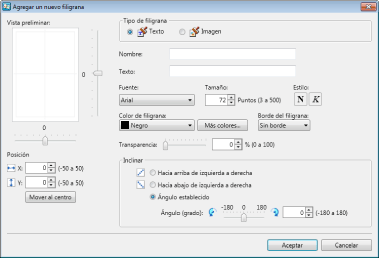
Aparecerá el cuadro de diálogo [Agregar un nuevo filigrana].
|
[Vista preliminar]
|
Presenta una vista preliminar de las filigranas establecidas.
La posición del control deslizante indica la posición de visualización de la filigrana. Si quiere cambiar la posición de la filigrana, mueva el control deslizante arriba y abajo o a la izquierda y a la derecha.
|
|
[Posición]
|
Establece la posición de la filigrana. Introduzca valores en [X] y [Y] para establecer la posición.
|
|
[Mover al centro]
|
Mueve la filigrana al centro.
|
|
[Tipo de filigrana]
|
Seleccione [Texto] o [Imagen].
Los elementos que se pueden configurar varían en función del tipo que seleccione.
|
|
[Nombre]
|
Introduzca el nombre de la filigrana.
|
|
[Texto]
|
Introduzca la cadena de caracteres que aparecerá cuando la filigrana se agregue a un documento de cuaderno.
Se muestra al seleccionar [Tipo de filigrana] en el cuadro de diálogo [Texto].
|
|
[Nombre de archivo]
|
Introduzca la ruta al archivo de imagen que se muestra al añadir filigranas al documento de cuaderno.
Se muestra al seleccionar [Tipo de filigrana] en el cuadro de diálogo [Imagen].
|
|
[Examinar]
|
Haga clic en [Examinar] y seleccione la imagen que desea usar.
|
|
[Fuente]
|
Establece la fuente.
Se muestra al seleccionar [Tipo de filigrana] en el cuadro de diálogo [Texto].
|
|
[Tamaño]
|
Establece el tamaño de la fuente.
Se muestra al seleccionar [Tipo de filigrana] en el cuadro de diálogo [Texto].
|
|
[Estilo]
|
Establece el estilo de la fuente.
Se muestra al seleccionar [Tipo de filigrana] en el cuadro de diálogo [Texto].
|
|
[Color de filigrana]
|
Establece el color de la filigrana. Si quiere usar un color que no conste en la lista, haga clic en [Más colores].
Se muestra al seleccionar [Tipo de filigrana] en el cuadro de diálogo [Texto].
|
|
[Más colores]
|
Al hacer clic aquí, aparecerá el cuadro de diálogo [Color]. Utilizando el cuadro de diálogo [Color], puede configurar un color que no está listado en [Color de filigrana].
|
|
[Borde del filigrana]
|
Seleccione uno de los siguientes bordes de filigrana.
[Sin borde]
[Círculo]
[Cuadro]
Se muestra al seleccionar [Tipo de filigrana] en el cuadro de diálogo [Texto].
|
|
[Configuración de ajuste de escala de imagen]
|
Seleccione una de las opciones de configuración de la escala de la imagen.
[Mantener tamaño original]
[Ajustar al papel de salida]
[Especificar ajuste de escala]
Si ha seleccionado [Especificar ajuste de escala], introduzca un valor en [Ajuste de escala].
Se muestra al seleccionar [Tipo de filigrana] en el cuadro de diálogo [Imagen].
|
|
[Transparencia]
|
La posición del control deslizante y el valor numérico (%) indican el grado de transparencia de la filigrana. Para cambiar el grado de transparencia, mueva el control deslizante a la izquierda o a la derecha, o bien escriba un valor numérico.
|
|
[Inclinar]
|
Seleccione una de las siguientes inclinaciones de filigrana.
[Hacia arriba de izquierda a derecha]
[Hacia abajo de izquierda a derecha]
[Ángulo establecido]
Si ha seleccionado [Ángulo establecido], introduzca directamente un valor o ajuste el valor con el control deslizante.
Se muestra al seleccionar [Texto] en [Tipo de filigrana].
|
|
Nota
|
|
Escriba el nombre de la filigrana con un máximo de 31 caracteres.
|
3.
Haga clic en [Aceptar].
Se registra la filigrana agregada a [Lista de filigrana].
4.
Haga clic en [Cerrar].
Duplicación de filigranas
Las filigranas registradas pueden duplicarse.
1.
Seleccione [Documento] > [Lista de filigrana].
Aparecerá el cuadro de diálogo [Lista de filigrana].
2.
Seleccione la filigrana que quiera duplicar en [Lista de filigrana] y haga clic en [Duplicar].
La filigrana se duplica.
|
Nota
|
|
El nombre de la filigrana duplicada es el nombre de la filigrana original más "(1)".
Si quiere cambiar el nombre, edite la filigrana después de haberla duplicado.
Las filigranas predeterminadas también pueden duplicarse.
|
3.
Haga clic en [Cerrar].
Edición de filigranas
Las filigranas registradas pueden editarse.
1.
Seleccione [Documento] > [Lista de filigrana].
Aparecerá el cuadro de diálogo [Lista de filigrana].
2.
Seleccione la filigrana que quiera editar en [Lista de filigrana] y haga clic en [Editar].
Aparecerá el cuadro de diálogo [Editar filigrana].
3.
Establezca los elementos que quiera cambiar y haga clic en [Aceptar].
Se abre nuevamente el cuadro de diálogo [Lista de filigrana].
4.
Haga clic en [Cerrar].
|
Nota
|
|
Las filigranas predeterminadas no pueden editarse.
[Tipo de filigrana] no se puede cambiar en el cuadro de diálogo [Editar filigrana].
|
Eliminación de filigranas
Las filigranas registradas pueden eliminarse.
1.
Seleccione [Documento] > [Lista de filigrana].
Aparecerá el cuadro de diálogo [Lista de filigrana].
2.
Seleccione la filigrana que quiera eliminar en [Lista de filigrana] y haga clic en [Eliminar].
Aparece un mensaje de confirmación.
3.
Haga clic en [Sí].
La filigrana se elimina.
4.
Haga clic en [Cerrar].
|
Nota
|
|
Las filigranas predeterminadas no pueden eliminarse.
|