Enregistrement de bibliothèques
Les dossiers et documents sont enregistrés dans des bibliothèques.
Les types de bibliothèques suivants existent :
Bibliothèque personnelle
Bibliothèque Document Server
Bibliothèque SharePoint Server
Bibliothèque réseau
Cette section décrit comment enregistrer une Bibliothèque personnelle et une Bibliothèque réseau.
Les rubriques suivantes décrivent d'autres méthodes d'enregistrement des bibliothèques.
Après l'enregistrement, effectuez un test de connexion à la bibliothèque enregistrée.
|
Remarque
|
|
Pour plus d'informations sur l'enregistrement d'un Espace avancé sur imageRUNNER ADVANCE en tant que bibliothèque personnelle, consultez la rubrique suivante.
Pour modifier les informations d'une bibliothèque enregistrée, sélectionnez le menu [Paramètres] > [Gestion des bibliothèques] et affichez la boîte de dialogue [Gestion des bibliothèques]. Sélectionnez la bibliothèque que vous souhaitez modifier et sélectionnez [Modifier les infos mémorisées]. Les étapes suivantes sont les mêmes que pour enregistrer une bibliothèque.
|
Si nécessaire, reportez-vous également aux sections suivantes.
Enregistrement de bibliothèques personnelles
Une Bibliothèque personnelle est une bibliothèque que vous utilisez pour gérer vos documents personnels.
1.
Sélectionnez le menu [Paramètres] > [Gestion des bibliothèques].
Ou cliquez avec le bouton droit de la souris sur le Volet de navigation et sélectionnez [Gestion des bibliothèques].

2.
Cliquez sur [Enregistrer la bibliothèque].

La boîte de dialogue [Sélectionnez la bibliothèque à enregistrer] s'affiche.
3.
Sélectionnez [Bibliothèque personnelle] puis cliquez sur [OK].

La boîte de dialogue [Enregistrer la bibliothèque] s'affiche.
4.
Cliquez sur [Parcourir].

La boîte de dialogue [Parcourir] s'affiche.
5.
Sélectionnez un dossier à utiliser comme Bibliothèque personnelle, et cliquez sur [OK].
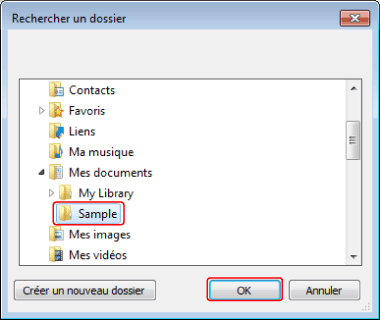
Le dossier sélectionné s'affiche dans [Emplacement de stockage].
Le nom du dossier sélectionné s'affiche dans [Nom de la bibliothèque].
|
Remarque
|
|
Vous pouvez également spécifier le dossier qui a été utilisé comme Bibliothèque personnelle dans une version précédente de Desktop.
Si vous enregistrez un dossier situé dans un répertoire supérieur ou inférieur au dossier qui a déjà été enregistré comme Bibliothèque réseau, les opérations que vous effectuez dans le Bibliothèque réseau enregistré seront traitées comme des opérations dans une Bibliothèque personnelle.
Un dossier situé dans un répertoire supérieur ou inférieur d'un dossier qui a déjà été enregistré comme bibliothèque personnelle ne peut pas être enregistré en tant que Bibliothèque personnelle.
|
6.
Si nécessaire, modifiez les paramètres de la bibliothèque et cliquez sur [OK].
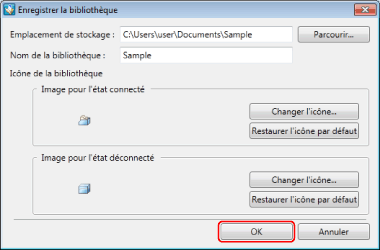
Pour plus d'informations sur la modification du nom de la bibliothèque affichée, consultez la rubrique suivante.
Pour définir l'icône de bibliothèque, consultez la rubrique suivante.
7.
Si un message de confirmation Windows Search s'affiche, cliquez sur [OK].
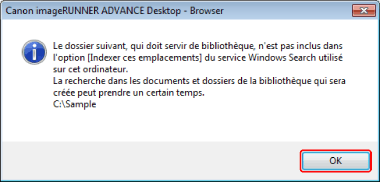
La boîte de dialogue [Gestion des bibliothèques] s'affiche de nouveau.
|
Remarque
|
|
L'écran de confirmation s'affiche si un dossier figurant sur l'ordinateur local est enregistré sans lancer le service Windows Search.
|
8.
Testez la connexion à la bibliothèque enregistrée.
Pour plus d'informations sur la méthode de test de la connexion à la bibliothèque, consultez la rubrique suivante.
9.
Cliquez sur [Fermer].
Enregistrement d'une bibliothèque réseau
Une Bibliothèque réseau est une bibliothèque que vous enregistrez lorsque vous souhaitez utiliser un dossier partagé pour partager des documents avec d'autres utilisateurs.
1.
Sélectionnez le menu [Paramètres] > [Gestion des bibliothèques].
Ou cliquez avec le bouton droit de la souris sur le Volet de navigation et sélectionnez [Gestion des bibliothèques].
2.
Cliquez sur [Enregistrer la bibliothèque].
La boîte de dialogue [Sélectionnez la bibliothèque à enregistrer] s'affiche.
3.
Sélectionnez [Bibliothèque réseau] puis cliquez sur [OK].
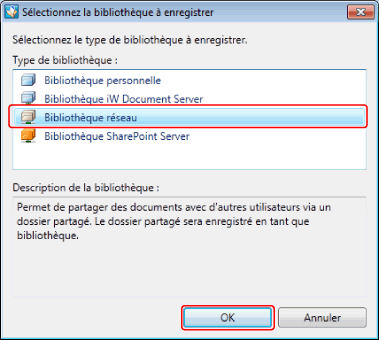
La boîte de dialogue [Enregistrer la bibliothèque réseau] s'affiche.
4.
Cliquez sur [Parcourir].
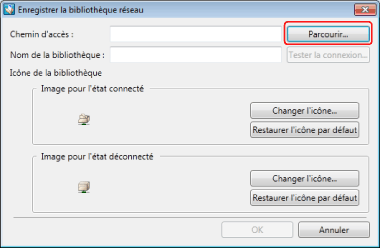
La boîte de dialogue [Parcourir] s'affiche.
5.
Sélectionnez un dossier à utiliser comme Bibliothèque réseau, et cliquez sur [OK].
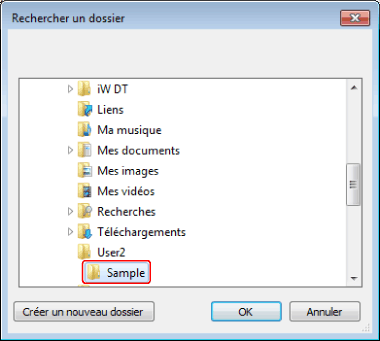
Le dossier sélectionné s'affiche dans [Chemin d'accès].
Le nom du dossier sélectionné s'affiche dans [Nom de la bibliothèque].
6.
Si nécessaire, modifiez les paramètres de la bibliothèque et cliquez sur [OK].
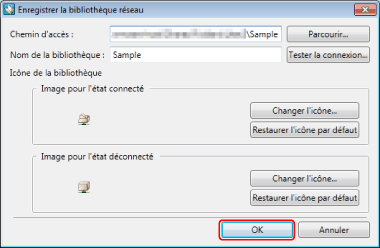
Pour plus d'informations sur la modification du nom de la bibliothèque affichée, consultez la rubrique suivante.
Pour définir l'icône de bibliothèque, consultez la rubrique suivante.
La boîte de dialogue [Gestion des bibliothèques] s'affiche de nouveau.
7.
Testez la connexion à la bibliothèque enregistrée.
Pour plus d'informations sur la méthode de test de la connexion à la bibliothèque, consultez la rubrique suivante.
8.
Cliquez sur [Fermer].