Démarrage et fermeture de Annotation Editor
Cette section décrit comment démarrer et quitter Annotation Editor.
Si nécessaire, consultez également les rubriques suivantes :
Démarrage
Annotation Editor : peut être lancé à partir de Desktop Browser ou de Document Binder.
|
Important
|
|
Lors de la conversion de documents Reliure/PDF créés avec Desktop V2.0.1 ou une version antérieure, les annotations qui contiennent des caractères non imprimables sont supprimées.
Lancement de Annotation Editor à partir de Desktop Browser.
Lancement de Annotation Editor à partir de Document Binder.
Si vous ouvrez un document PDF avec des Extensions Reader dans Annotation Editor, la fonction Reader Extensions est supprimée.
|
|
Remarque
|
|
Vous pouvez démarrer plusieurs instances de Annotation Editor.
Un écran d'Annotation Editor vous permet de n'éditer qu'un seul document.
Si Annotation Editor met du temps à démarrer, fermez toutes les applications, à l'exception de imageRUNNER ADVANCE Desktop, et essayez de relancer Annotation Editor. Si le problème persiste, essayez les solutions ci-dessous :
1.Lancez Internet Explorer.
2.Sélectionnez [Outils] > [Options Internet].
3.Sélectionnez l'onglet [Avancé].
4.Si l'option [Vérifier la révocation des certificats de l'éditeur] dans [Réglages] est activée, désactivez-la.
5.Cliquez sur [OK].
Aucune annotation ne pourra être insérée si une page dont la largeur ou la hauteur dépasse 47 1/4 pouces (1200 mm) est incluse.
|
Desktop Browser
1.
Dans l'écran Desktop Browser, sélectionnez le document Reliure ou PDF auquel vous souhaitez ajouter des annotations.

Si l'option [Donner la priorité à Annotation Editor] est sélectionnée, vous pouvez double-cliquer sur un document PDF dans Desktop Browser pour démarrer Annotation Editor.
[Paramètres] > [Paramètres système] > [Browser] > [Sélectionner le programme d'ouverture du document PDF] > [Donner la priorité à Annotation Editor]
2.
Cliquez sur  (Insérer des annotations) de la Barre d'outils dans la barre d'outils.
(Insérer des annotations) de la Barre d'outils dans la barre d'outils.Ou suivez l'une des étapes décrites ci-dessous.
Sélectionnez le menu [Outils] > [Insérer des annotations].
Cliquez avec le bouton droit de la souris sur un document et sélectionnez [Insérer des annotations].

Une fois le document PDF protégé par un mot de passe sélectionné, saisissez ce dernier dans la boîte de dialogue [Entrer un mot de passe] puis cliquez sur [OK].
Annotation Editor démarre et le document sélectionné s'affiche dans l'écran Annotation Editor.
Document Binder
1.
Sélectionnez le document dans l'écran Desktop Browser.
2.
Cliquez sur  (Aperçu de l'impression) de la Barre de sortie dans la barre d'outils.
(Aperçu de l'impression) de la Barre de sortie dans la barre d'outils.Ou suivez l'une des étapes décrites ci-dessous.
Sélectionnez le menu [Modifier] > [Modifier et imprimer l'aperçu avec Document Binder].
Cliquez avec le bouton droit de la souris, et sélectionnez [Modifier et imprimer l'aperçu avec Document Binder].

Document Binder est démarré.
|
Remarque
|
|
Le document sélectionné est ajouté au nouveau document Reliure. Tout document imprimable disponible sur l'ordinateur peut être ajouté. Notez toutefois que l'ajout de documents issus de certaines applications peut provoquer des erreurs d'importation.
|
3.
Cliquez sur (Insérer des annotations) de la Barre d'outils dans la barre d'outils.
(Insérer des annotations) de la Barre d'outils dans la barre d'outils.Vous pouvez également sélectionner le menu [Outils] > [Insérer des annotations].
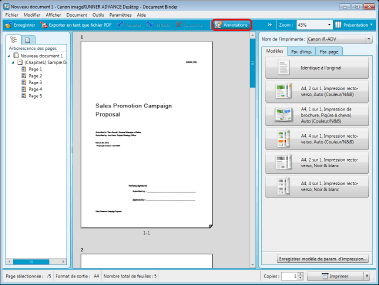
Annotation Editor démarre et le document ouvert s'affiche dans l'écran Annotation Editor.
Fermeture de
1.
Cliquez sur le bouton  (Fermer) d'Annotation Editor.
(Fermer) d'Annotation Editor.Vous pouvez également sélectionner le menu [Fichier] > [Quitter].