Propriétés des champs d'images
Si vous sélectionnez le champ d'image dans le Volet de travail, les propriétés du champ d'image s'affichent dans le Volet de palette d'objets.
Liste des propriétés des champs d'image
Onglet [Image]
|
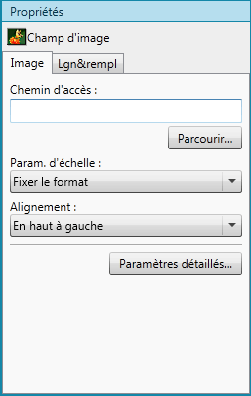
[Chemin d'accès]
|
Le chemin du dossier à insérer s'affiche.
|
|
[Parcourir]
|
Cliquez sur [Parcourir] et sélectionnez le chemin d'accès au dossier incluant le fichier image à utiliser.
|
|
[Param. d'échelle]
|
Sélectionnez le mode de redimensionnement à utiliser dans la liste qui s'affiche en cliquant sur
 . . |
|
[Align]
|
Sélectionnez le mode d'alignement à utiliser dans la liste qui s'affiche en cliquant sur
. |
|
[Paramètres détaillés]
|
La boîte de dialogue [Paramètres détaillés des champs d'image] s'affiche.
|
Onglet [Lgn&rempl]
|
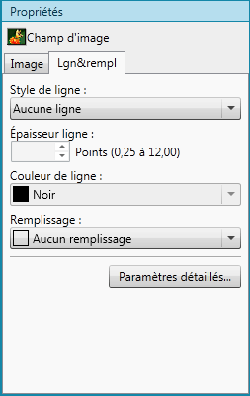
[Style de ligne]
|
Sélectionnez le style de ligne que vous souhaitez utiliser à partir de la liste qui s'affiche en cliquant sur
. |
|
[Épaisseur ligne]
|
Définissez l'épaisseur de la ligne. Vous pouvez sélectionner une épaisseur de ligne comprise entre 0,25 point et 12,00 points.
|
|
[Couleur de ligne]
|
Sélectionnez la couleur de ligne à utiliser dans la liste qui s'affiche en cliquant sur
. |
|
[Remplissage]
|
Sélectionnez la couleur à utiliser pour remplir le champ d'image dans la liste qui s'affiche en cliquant sur
. |
|
[Paramètres détaillés]
|
La boîte de dialogue [Paramètres détaillés des champs d'image] s'affiche.
|
Paramètres de champs avancés
Vous pouvez définir les éléments suivants en cliquant sur [Paramètres détaillés] dans le Volet de palette d'objets.
[Paramètres détaillés des champs d'image]
|
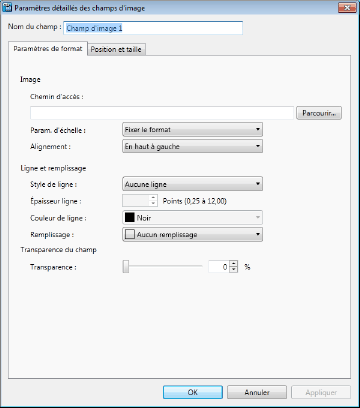
[Nom du champ]
|
Vous pouvez définir le nom du champ. Ce nom doit comporter moins de 63 caractères.
|
Onglet [Paramètres de format]
|
[Image]
|
Configurez les paramètres de l'image.
|
|
[Chemin d'accès]
|
Le chemin d'accès du dossier qui contient le fichier à insérer s'affiche.
|
|
[Parcourir]
|
Cliquez sur [Parcourir] et sélectionnez le chemin d'accès au dossier incluant le fichier image à utiliser.
|
|
[Param. d'échelle]
|
Sélectionnez le mode de redimensionnement à utiliser dans la liste qui s'affiche en cliquant sur
. |
|
[Align]
|
Sélectionnez le mode d'alignement à utiliser dans la liste qui s'affiche en cliquant sur
. |
|
[Lgn&rempl]
|
Configurez les paramètres de ligne et de remplissage.
|
|
[Style de ligne]
|
Sélectionnez le style de ligne que vous souhaitez utiliser à partir de la liste qui s'affiche en cliquant sur
. |
|
[Épaisseur ligne]
|
Définissez l'épaisseur de la ligne. Vous pouvez sélectionner une épaisseur de ligne comprise entre 0,25 point et 12,00 points.
|
|
[Couleur de ligne]
|
Sélectionnez la couleur de ligne à utiliser dans la liste qui s'affiche en cliquant sur
. |
|
[Remplissage]
|
Sélectionnez la couleur à utiliser pour remplir le champ d'image dans la liste qui s'affiche en cliquant sur
. |
|
[Transparence du champ]
|
La position du curseur et la valeur numérique (%) indiquent le degré de transparence du champ d'image. Pour modifier le degré de transparence, déplacez le curseur vers la gauche ou la droite, ou saisissez une valeur numérique.
|
Onglet [Position et taille]
|
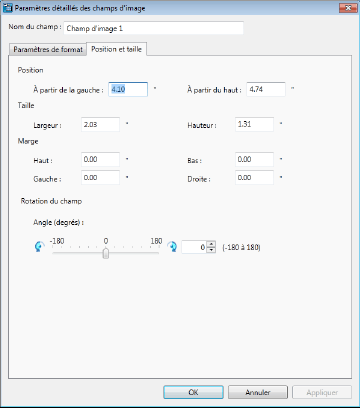
[Position]
|
Configurez l'emplacement du champ d'image.
|
|
[À partir de la gauche]
|
Configurez l'alignement de l'axe des x. Si vous souhaitez modifier la position, saisissez une valeur numérique.
|
|
[À partir du haut]
|
Configurez l'alignement de l'axe des y. Si vous souhaitez modifier la position, saisissez une valeur numérique.
|
|
[Taille]
|
Configurez la taille du champ d'image.
|
|
[Largeur]
|
Définissez la largeur du champ d'image. Si vous souhaitez la modifier, saisissez une valeur numérique.
|
|
[Hauteur]
|
Définissez la hauteur du champ d'image. Si vous souhaitez la modifier, saisissez une valeur numérique.
|
|
[Marge]
|
Configurez les marges du champ d'image.
|
|
[Haut]
|
Définissez une marge supérieure. Si vous souhaitez modifier la taille de cette marge, saisissez une valeur numérique.
|
|
[Bas]
|
Définissez une marge inférieure. Si vous souhaitez modifier la taille de cette marge, saisissez une valeur numérique.
|
|
[Droite]
|
Définissez une marge de droite. Si vous souhaitez modifier la taille de cette marge, saisissez une valeur numérique.
|
|
[Gauche]
|
Définissez une marge de gauche. Si vous souhaitez modifier la taille de cette marge, saisissez une valeur numérique.
|
|
[Rotation du champ]
|
Configurez l'angle du champ d'image.
|
|
[Angle (degrés)]
|
La position du curseur montre l'angle du champ d'image. Pour modifier cet angle, déplacez le curseur vers la gauche ou la droite.
|