프린터 출력 아이콘 추가
Desktop Browser 화면의 출력 표시줄에 프린터 출력 아이콘을 추가하면 Desktop에서 간편하게 문서를 인쇄할 수 있습니다.
Desktop Browser를 처음 시작할 때 자동 등록 기능이 적용되는 Canon 프린터 드라이버가 컴퓨터에 설치되어 있으면 해당 Canon 프린터를 프린터 출력 아이콘으로 자동으로 등록합니다.
사용할 프린터의 프린터 출력 아이콘이 없는 경우에는 다음 단계에 따라 프린터 출력 아이콘을 추가해야 합니다.
인쇄 작업 순서는 프린터 출력 아이콘 설정에 따라 다르기 때문에 용도 및 사용 방법에 따라 설정을 구성해야 합니다.
|
참고
|
|
필요에 따라 프린터 출력 아이콘 설정을 변경할 수 있습니다.
아이콘을 끌어서 놓아 프린터 출력 아이콘의 순서를 변경할 수 있습니다.
프린터 출력 아이콘을 사용할 프린터의 프린터 드라이버를 미리 설치합니다.
|
또한, 필요한 경우 다음을 참조하십시오.
끌어서 놓기 작업으로 출력 표시줄에 프린터 출력 아이콘을 추가할 수 있습니다. 그러나 끌어서 놓기 작업을 통해 추가한 경우 고급 설정을 구성할 수 없습니다. 설정은 프린터 출력 아이콘을 추가한 후에 지정해야 합니다.
|
참고
|
|
끌어서 놓기로 추가하면 프린터 출력 아이콘이 다음과 같이 설정됩니다.
[인쇄 시 서식 파일의 인쇄 설정 사용]이 선택됩니다.
사용될 서식 파일이 [원본과 같음]으로 설정됩니다.
네트워크 프린터와 같은 프린터 유형의 경우 끌어서 놓기로 프린터 출력 아이콘을 추가하지 못할 수도 있습니다. 이 경우 고급 설정을 사용하여 프린터 출력 아이콘을 추가합니다. 고급 설정 구성에 대한 자세한 내용은 다음을 참조하십시오.
|
1.
[시작] 메뉴 > [제어판]을 선택합니다. (Windows Vista/Windows 7)
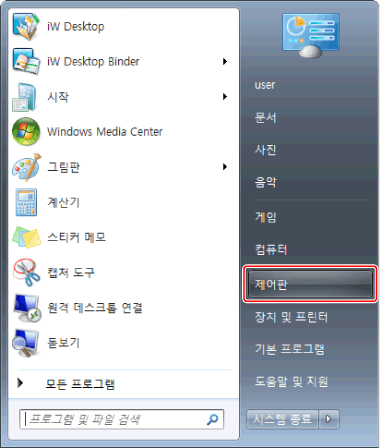
[제어판]이 표시됩니다.
|
참고
|
|
Windows 7에서 [시작] 메뉴 > [장치 및 프린터]를 선택하는 경우 3단계로 이동합니다.
Windows XP의 경우 [시작] 메뉴 > [프린터 및 팩스]를 선택하고 3단계로 이동합니다.
Windows 8/Windows 8.1의 경우 [데스크톱] 화면 > [제어판]의 아이콘에서 [설정]을 선택하고 2단계로 이동합니다.
|
2.
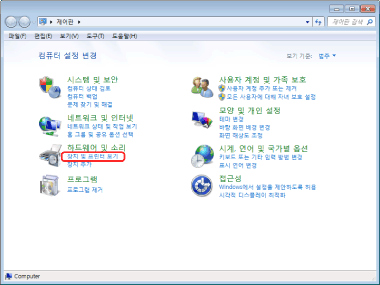
[하드웨어 및 소리]에서 [프린터](Windows Vista) 또는 [장치 및 프린터 보기](Windows 7/Windows 8/Windows 8.1)를 선택합니다.
|
참고
|
|
[클래식 보기]가 [제어판]에서 선택된 경우 [프린터]를 선택합니다.
|
3.
사용할 프린터의 아이콘을 끌어서 Desktop Browser 화면의 출력 표시줄에 놓습니다.
프린터 출력 아이콘이 출력 표시줄에 추가됩니다.
1.
[도구] 메뉴 > [출력 표시줄 설정] > [만들기] > [프린터]를 선택합니다.
또는 출력 표시줄을 오른쪽 클릭 후 [만들기] > [프린터]를 선택합니다.
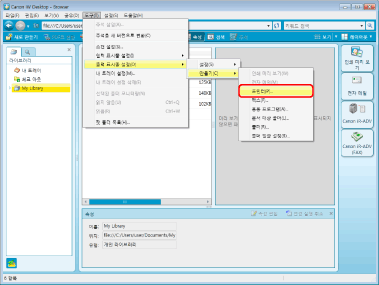
[프린터 설정] 대화 상자가 표시됩니다.
2.
고급 프린터 설정을 구성합니다.
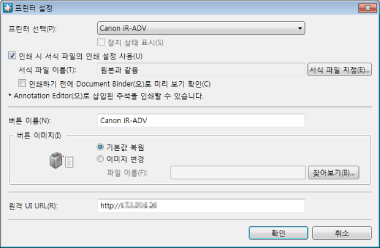
고급 프린터 출력 아이콘 설정에 대한 자세한 내용은 다음을 참조하십시오.
3.
[확인]을 클릭합니다.
프린터 출력 아이콘이 출력 표시줄의 아래쪽에 추가됩니다.