핫 폴더 구성
로컬 또는 네트워크 컴퓨터의 Windows 폴더를 모니터링하고 해당 폴더에 추가된 데이터 또는 문서를 라이브러리의 폴더에 전송할 수 있습니다. 이러한 소스 폴더를 "핫 폴더"라고 합니다. [개인화] 버튼을 등록할 때 지정된 스캔한 데이터의 소스 폴더와 문서 배포 시 지정한 [내 트레이]에 문서를 전송하는 소스 폴더도 일종의 핫 폴더입니다.
핫 폴더를 구성하면 로컬 또는 네트워크 컴퓨터의 Windows 폴더를 모니터링하고 해당 데이터를 라이브러리에 전송할 수 있습니다.
|
참고
|
|
핫 폴더를 사용하려면 먼저 Document Monitor를 시작해야 합니다. Document Monitor 시작 방법에 대한 자세한 내용은 다음을 참조하십시오.
핫 폴더는 60분마다 모니터링되고 그에 따라 적절히 전송됩니다. 다음과 같은 경우 핫 폴더에 추가된 이미지 데이터 및 문서도 대상 폴더에 전송됩니다.
Desktop Browser에 표시되는 경우
Desktop Browser에서 [핫 폴더 목록] 대화 상자가 닫혀 있는 경우
Desktop Browser에서 [개인화 버튼 만들기] 또는 [개인화 버튼 설정]을 수행할 경우
허용되지 않는 문자를 포함하는 잘못된 문서 이름으로 인해 전송 프로세스 중에 오류가 발생한 문서는 핫 폴더의 "오류" 폴더에 전송됩니다.
|
또한, 필요한 경우 다음을 참조하십시오.
새 핫 폴더 추가
새 핫 폴더를 만듭니다.
|
참고
|
|
핫 폴더는 최대 5개까지 구성할 수 있습니다.
다음 폴더는 핫 폴더로 지정할 수 없습니다.
휴지통
CD-ROM, DVD-ROM, RAM 디스크, 이동식 디스크
C:\Users, C:\WINDOWS, C:\Program Files, C:\ProgramData 및 모든 하위 폴더(Windows Vista/Windows 7/Windows 8/Windows 8.1)
C:\Documents and Settings, C:\WINDOWS, C:\Program Files, C:\Documents and Settings\All Users\Application Data 및 모든 하위 폴더(Windows XP)
내 트레이 또는 핫 폴더의 전송 소스로 이미 등록된 폴더
입력 표시줄의 개인화 버튼에 이미 등록된 전송 소스 폴더
"file:///" 또는 "file:" 뒤에 오는 경로의 일부분이 이미 등록된 전송 대상 폴더의 경로에서 해당 부분과 일치하는 폴더
|
1.
[도구] 메뉴 > [핫 폴더 목록]을 선택합니다.

[핫 폴더 목록] 대화 상자가 표시됩니다.
2.
[추가]를 클릭합니다.

[핫 폴더 추가] 대화 상자가 표시됩니다.
3.
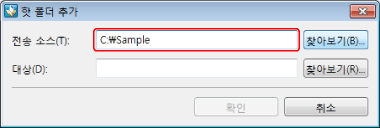
[전송 소스]에서 모니터링할 Windows 폴더를 지정합니다.
|
참고
|
|
전송 소스 경로를 직접 입력하는 경우 190자 이내로 지정합니다.
[찾아보기]를 클릭할 때 표시되는 [폴더 찾아보기] 대화 상자에서 폴더를 선택할 수도 있습니다. 또는 [폴더 찾아보기] 대화 상자에서 새 폴더를 만들어 선택할 수도 있습니다.
읽기, 쓰기 및 삭제 액세스 권한(Windows)이 구성된 폴더를 지정할 수 있습니다.
전송 소스로 선택된 폴더에 저장된 문서 및 폴더가 있는 경우 확인 메시지가 표시됩니다. [예]를 클릭하면 해당 폴더 바로 아래의 문서가 전송됩니다. 그러나 해당 폴더 및 폴더 내 문서/폴더는 전송되지 않습니다. [아니요]를 클릭하면 [전송 소스]가 등록되지 않고 [찾아보기] 화면으로 돌아갑니다.
|
4.
[대상]에 라이브러리의 폴더를 지정합니다.

|
참고
|
|
또한 [찾아보기]를 클릭하면 표시되는 [찾아보기] 대화 상자에서 라이브러리에 저장된 폴더를 선택할 수 있습니다. [찾아보기] 대화 상자에서 라이브러리에 새 폴더를 만들어 선택할 수도 있습니다.
연결되지 않은 Document Server 라이브러리를 전송 대상으로 선택하거나 인증이 필요한 네트워크 드라이브의 라이브러리에 있는 폴더를 선택하려면 라이브러리에 연결해야 합니다. 자세한 내용은 다음을 참조하십시오.
Document Server 라이브러리에서 폴더를 선택하려면 편집 권한(Document Server) 또는 그 이상의 권한이 있는 폴더를 선택합니다.
|
5.
[확인]을 클릭하여 [핫 폴더 목록] 대화 상자로 돌아갑니다.
소스 폴더로 구성된 Windows 폴더 표시가 핫 폴더 아이콘 표시로 변경됩니다.
6.
[닫기]를 클릭합니다.
전송 소스 폴더에 문서/폴더가 이미 저장된 경우 해당 폴더 바로 아래의 문서가 전송 대상 폴더로 전송되지만 해당 폴더 및 폴더 내 문서/폴더는 전송되지 않습니다.
핫 폴더 편집
구성된 핫 폴더를 수정할 수 있습니다.
|
참고
|
|
라이브러리로 보내지 않은 문서가 있는 핫 폴더는 편집할 수 없습니다.
다음 폴더는 핫 폴더로 지정할 수 없습니다.
휴지통
CD-ROM, DVD-ROM, RAM 디스크, 이동식 디스크
C:\Users, C:\WINDOWS, C:\Program Files, C:\ProgramData 및 모든 하위 폴더(Windows Vista/Windows 7/Windows 8/Windows 8.1)
C:\Documents and Settings, C:\WINDOWS, C:\Program Files, C:\Documents and Settings\All Users\Application Data 및 모든 하위 폴더(Windows XP)
내 트레이 또는 핫 폴더의 전송 소스로 이미 등록된 폴더
입력 표시줄의 개인화 버튼에 이미 등록된 전송 소스 폴더
"file:///" 또는 "file:" 뒤에 오는 경로의 일부분이 이미 등록된 전송 대상 폴더의 경로에서 해당 부분과 일치하는 폴더
|
1.
[도구] 메뉴 > [핫 폴더 목록]을 선택합니다.
[핫 폴더 목록] 대화 상자가 표시됩니다.
2.
[핫 폴더 목록]에서 설정을 편집할 핫 폴더를 선택한 다음 [편집]을 클릭합니다.

[핫 폴더 편집] 대화 상자가 표시됩니다.
3.
[전송 소스]에서 모니터링할 Windows 폴더를 지정합니다.
|
참고
|
|
전송 소스 경로를 직접 입력하는 경우 190자 이내로 지정합니다.
[찾아보기]를 클릭할 때 표시되는 [폴더 찾아보기] 대화 상자에서 폴더를 선택할 수도 있습니다. 또는 [폴더 찾아보기] 대화 상자에서 새 폴더를 만들어 선택할 수도 있습니다.
읽기, 쓰기 및 삭제 액세스 권한(Windows)이 구성된 폴더를 지정할 수 있습니다.
전송 소스로 선택된 폴더에 저장된 문서 및 폴더가 있는 경우 확인 메시지가 표시됩니다. [예]를 클릭하면 해당 폴더 바로 아래의 문서가 전송됩니다. 그러나 해당 폴더 및 폴더 내 문서/폴더는 전송되지 않습니다. [아니요]를 클릭하면 [전송 소스]가 등록되지 않고 [찾아보기] 화면으로 돌아갑니다.
|
4.
[대상]에 라이브러리의 폴더를 지정합니다.
|
참고
|
|
또한 [찾아보기]를 클릭하면 표시되는 [찾아보기] 대화 상자에서 라이브러리에 저장된 폴더를 선택할 수 있습니다. [찾아보기] 대화 상자에서 라이브러리에 새 폴더를 만들어 선택할 수도 있습니다.
연결되지 않은 Document Server 라이브러리를 전송 대상으로 선택하거나 인증이 필요한 네트워크 드라이브의 라이브러리에 있는 폴더를 선택하려면 라이브러리에 연결해야 합니다. 자세한 내용은 다음을 참조하십시오.
Document Server 라이브러리에서 폴더를 선택하려면 편집 권한(Document Server) 또는 그 이상의 권한이 있는 폴더를 선택합니다.
|
5.
[확인]을 클릭하여 [핫 폴더 목록] 대화 상자로 돌아갑니다.
6.
[닫기]를 클릭합니다.
핫 폴더 편집이 완료됩니다.
핫 폴더의 설정 삭제
핫 폴더에 대해 구성된 설정을 삭제할 수 있습니다.
|
참고
|
|
라이브러리로 보내지 않은 문서가 있는 핫 폴더는 삭제할 수 없습니다.
|
1.
[도구] 메뉴 > [핫 폴더 목록]을 선택합니다.
[핫 폴더 목록] 대화 상자가 표시됩니다.
2.
[핫 폴더 목록]에서 삭제할 핫 폴더를 선택한 다음 [삭제]를 클릭합니다.

선택한 핫 폴더를 삭제할 것인지 확인하는 메시지가 표시됩니다.
3.
[예]를 클릭합니다.
핫 폴더가 삭제됩니다.
4.
[닫기]를 클릭합니다.
|
참고
|
|
위에 언급한 단계를 사용하여 핫 폴더 설정을 삭제하는 경우에도 소스 폴더로 지정된 Windows 폴더가 삭제되지 않습니다.
Windows 탐색기를 사용하여 소스 폴더로 지정된 Windows 폴더를 이동하거나 삭제할 경우 핫 폴더 설정을 삭제하지 않아도 핫 폴더가 더 이상 모니터링되지 않습니다.
|