Desktop Browser 화면에서 서식 파일을 사용하여 인쇄
Desktop Browser 화면의 출력 표시줄에 등록된 프린터 출력 아이콘을 사용하여 Document Binder 서식 파일로 문서를 인쇄할 수 있습니다. 여러 문서를 하나의 문서로 수집할 수 있습니다.
|
참고
|
|
Windows 프린터 속성 화면에서 프린터 출력 아이콘에 등록한 프린터의 이름을 변경하면 프린터 출력 아이콘을 사용하여 문서를 인쇄할 수 없게 됩니다.
|
또한, 필요한 경우 다음을 참조하십시오.
프린터 출력 아이콘에 설정된 서식 파일을 사용하여 바인더 문서(*.iwb)를 인쇄합니다.
1.
파일 목록 보기 창에서 인쇄할 문서/폴더를 선택하고  (프린터 출력 아이콘)을 클릭합니다.
(프린터 출력 아이콘)을 클릭합니다.또는 (프린터 출력 아이콘)에서 문서/폴더를 끌어서 놓습니다.
(프린터 출력 아이콘)에서 문서/폴더를 끌어서 놓습니다.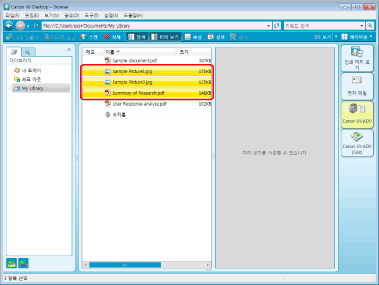
확인 메시지가 표시됩니다.
|
참고
|
|
모니터링한 폴더의 강조 표시된 읽기 않은 문서에서 강조 표시가 제거됩니다.
문서 또는 폴더를 오른쪽 클릭하여 선택하고
(프린터 출력 아이콘)으로 끌어서 놓으면 다음 메뉴가 표시됩니다.[여러 문서 순서 설정]: [여러 문서 순서 설정] 대화 상자가 표시됩니다.
[취소]: 인쇄가 취소됩니다.
|
2.
[예]를 클릭합니다.

단일 문서를 선택하면 인쇄가 시작됩니다.
문서 또는 폴더를 여러 개 선택하면 [여러 문서 순서 설정] 대화 상자가 표시됩니다. 이 경우 단계 3으로 이동합니다.
|
참고
|
|
주석이 문서에 포함된 경우 [주석 인쇄]를 선택하여 주석을 인쇄할 수도 있습니다.
단, Annotation Editor 이외 다른 프로그램으로 추가된 주석은 [주석 인쇄] 확인란의 선택 여부에 관계없이 주석 유형에 따라 인쇄할 수 있습니다.
|
3.
[문서 처리 순서]에서 문서를 선택하고 [위] 또는 [아래]를 클릭하여 문서를 인쇄할 순서를 지정합니다.

|
참고
|
|
문서/폴더를 끌어서 [여러 문서 순서 설정] 대화 상자에 놓아 추가할 수 있습니다. 이 경우 추가할 위치를 지정할 수 있습니다.
폴더를 끌어서 놓으면 폴더의 첫 번째 레벨만 추가됩니다. 두 번째 이후 레벨은 추가되지 않습니다.
|
4.
[확인]을 클릭합니다.
문서 인쇄가 시작됩니다.
서식 파일에서 선택한 프린터가 사용할 수 없는 프린터 설정이 있을 경우 확인 메시지가 나타납니다.
[예]를 클릭하면 Document Binder가 시작되고 인쇄 설정을 확인할 수 있습니다.
서식 파일을 적용하지 않고 인쇄하려면 [아니요]를 클릭합니다.
|
참고
|
|
프린터 출력 아이콘 설정에서 [인쇄하기 전에 Document Binder(으)로 미리 보기 확인]을 선택하면 Document Binder가 시작됩니다.
인쇄 후 응용 프로그램이 열려 있고 <인쇄 처리에 시간이 걸리거나 문서와 관련된 지원되는 응용 프로그램이 실행 중일 수 있습니다. 인쇄가 완료되었으면 프린터를 확인하십시오. 또한, 처리 중인 문서와 관련된 지원되는 응용 프로그램이 실행 중인 경우, 지원되는 응용 프로그램을 종료합니다. 계속하시겠습니까?> 메시지가 표시되면 [아니요]를 선택합니다.
텍스트 스탬프 주석이 첨부된 문서를 인쇄할 경우 스탬프 문자와 틀 사이의 색 농도가 인쇄 결과에서 다를 수 있습니다. 동일한 색상으로 인쇄되도록 프린터 드라이버 설정을 변경하십시오.
[품질] 시트 > [세부 정보] 또는 [처리 옵션] > [모드 정보]를 선택하고 설정을 1BPP 이외의 값으로 변경하십시오.
자세한 내용은 프린터 드라이버의 문제 해결을 참조하십시오.
투명한 개체가 존재하는 문서를 인쇄할 때 일부 장치에서 이 개체를 다른 색조를 사용하여 그릴 수 있습니다. 이런 문제가 발생할 경우 다음 방법 중 하나를 사용하여 문제를 해결할 수 있습니다.
Desktop Document Writer에서 패턴 데이터 프로세스에 대해 [하프톤으로 대체] 또는 [이미지로 대체]를 지정하여 바인더 문서를 만듭니다.
Adobe Acrobat을 사용하여 PDF 문서를 생성하고 Desktop Browser로 가져옵니다.
PS 프린터를 사용하여 문서를 인쇄합니다.
너비 또는 높이가 482.6 mm (19 인치)를 초과하는 이미지를 가져오면 인쇄할 때 [축소된 이미지 용지 크기]에 설정된 크기에 맞도록 축소됩니다.
해상도 정보가 이미지에 포함되지 않은 경우 축소할 때 이미지가 96dpi로 변환됩니다.
[설정] > [시스템 설정] > [일반 설정] > [가져오기] > [축소된 이미지 용지 크기]
인쇄 작업 상태에 대한 자세한 내용은 다음을 참조하십시오.
변수 인쇄 설정이 구성된 Desktop Browser에서 바인더 문서를 인쇄할 경우 변수 인쇄 설정이 적용되지 않고 문서가 정상적으로 인쇄됩니다. 변수 인쇄를 수행하려면 다음을 참조하십시오.
|