Desktop Monitor Setup
Printer Monitor를 사용하여 프린터의 상태 또는 프린터/팩스 작업을 모니터링하려면 Desktop Monitor Setup에서 프린터/팩스를 모니터링 대상으로 구성해야 합니다.
모니터링할 프린터를 구성하려면 먼저 프린터 포트를 생성합니다. 자세한 내용은 다음을 참조하고 설치 마법사를 따릅니다.
Desktop Monitor Setup에 등록된 프린터는 Desktop Browser 또는 Printer Monitor를 통해 모니터링할 수 있습니다.
Desktop Browser를 사용한 모니터링
Desktop Browser의 출력 표시줄에서 Desktop Monitor Setup에 등록된 프린터의 상태를 모니터링할 수 있습니다. 출력 표시줄의 프린터 출력 아이콘에 현재 상태를 나타내는 표시가 나타납니다.
자세한 내용은 다음을 참조하십시오.
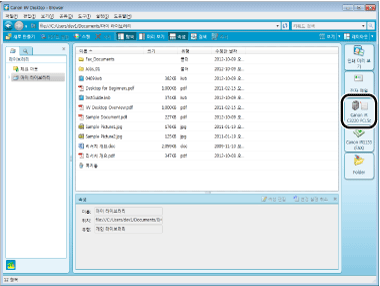
Desktop Browser(프린터 출력 아이콘의 예)
Printer Monitor를 사용한 모니터링
Printer Monitor에서 모니터링 대상 프린터로 보내진 작업의 상태를 모니터링할 수 있습니다. 아이콘 또는 알림 창에서 작업의 상태를 확인하거나 작업 기록을 볼 수 있습니다.
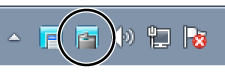
Printer Monitor(아이콘의 예)
|
참고
|
||||||||||
|
Windows 7/Windows 8/Windows 8.1의 초기 설정은 작업 트레이 영역에 표시되는 아이콘을 제한합니다. Printer Monitor 아이콘을 작업 트레이 영역에 표시하려면 아래 단계를 따릅니다.
|