Document Binder 시작 및 종료
이 섹션에서는 Document Binder를 시작하고 종료하는 방법에 대해 설명합니다.
또한, 필요한 경우 다음을 참조하십시오.
시작
Document Binder를 시작하는 방법에는 몇 가지가 있습니다. 그 중에서 Document Binder 시작과 동시에 새 파일을 만들거나, 기존 파일을 열고 편집하는 등, 작업 목적에 맞게 선택할 수 있습니다.
|
중요
|
|
Desktop V2.0.1 이전 버전을 사용하여 만든 바인더/PDF 문서를 변환할 경우 인쇄할 수 없는 문자가 포함된 주석이 삭제됩니다.
Document Binder로 저장하는 경우
Document Binder에서 전체적으로 여백을 줄이는 경우
Document Binder에서 Object Layout Editor를 시작하는 경우
Reader Extensions가 있는 PDF 문서는 Reader Extensions 기능이 삭제된 바인더 문서로 변환됩니다.
Desktop V3.0.3 이하로 만든 바인더 문서에 Reader Extensions 기능을 추가하면 바인더 문서를 열 때 Reader Extensions 기능이 삭제됩니다. 하지만 원본 문서에서는 Reader Extensions 기능이 삭제되지 않습니다.
|
|
참고
|
|
컴퓨터에서 Windows XP 운영 체제를 사용하고 네트워크에 연결되어 있으며 인터넷에 액세스할 수 없는 경우 Document Binder를 시작하는 데 시간이 오래 걸릴 수 있습니다(예: 회사 인트라넷에 액세스할 수 있지만 외부 사이트에는 액세스할 수 없는 경우).
둘 이상의 Document Binder 인스턴스를 시작할 수 있습니다.
하나의 Document Binder 화면에서는 단일 바인더 문서만 편집할 수 있습니다.
마지막으로 종료될 때와 같은 위치, 크기 및 화면 구조로 Document Binder 화면이 시작되고 표시됩니다.
|
Document Binder 직접 시작
Document Binder를 시작 메뉴 또는 바탕 화면의 바로 가기에서 직접 시작할 수 있습니다.
1.
[시작] 메뉴 > [Canon iW] > [iW Desktop] > [iW Desktop Document Binder]를 선택합니다.
또는 아래 단계 중 하나를 따릅니다.
바탕 화면에서 [iW Desktop Binder]의 바로 가기 아이콘을 오른쪽 클릭한 다음 [열기]를 선택합니다.
바탕 화면에서 [iW Desktop Binder]의 바로 가기 아이콘을 두 번 클릭합니다.
Document Binder 화면이 표시됩니다.
|
참고
|
|
Windows 8/Windows 8.1을 사용하는 경우 [시작] 화면에서 [iW Desktop Document Binder] 타일을 클릭합니다.
화면이 바탕 화면으로 전환되고 Document Binder가 시작됩니다.
Desktop 설치 중에 [iW Desktop Binder]의 바로 가기가 자동으로 만들어집니다.
|
Document Binder를 시작하여 새 문서 만들기
Document Binder의 시작과 동시에 새 바인더 문서를 만들 수 있습니다.
1.
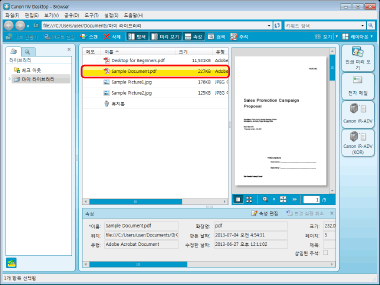
Desktop Browser 화면에서 바인더 문서로 변환할 문서/폴더를 선택합니다.
|
참고
|
|
여러 문서/폴더를 선택할 수 있습니다.
|
2.
출력 표시줄에서  (인쇄 미리 보기)를 클릭합니다.
(인쇄 미리 보기)를 클릭합니다.또는 아래 단계 중 하나를 따릅니다.
출력 표시줄의 (인쇄 미리 보기)에서 선택한 문서/폴더를 끌어서 놓습니다.
(인쇄 미리 보기)에서 선택한 문서/폴더를 끌어서 놓습니다.[편집] 메뉴 > [Document Binder(으)로 미리 보기 편집 및 인쇄]를 선택합니다.
문서를 오른쪽 클릭하고 [Document Binder(으)로 미리 보기 편집 및 인쇄]를 선택합니다.
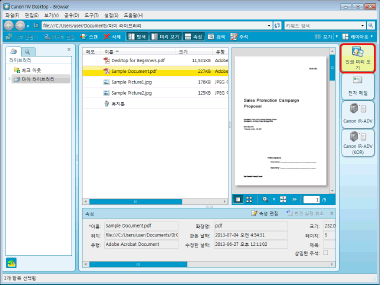
Document Binder가 시작됩니다.
문서가 바인더 문서로 변환되고, 변환된 바인더 문서는 Document Binder 화면에 표시됩니다.
|
참고
|
|
바탕 화면에 생성된 Document Binder 바로 가기의 문서/폴더 아이콘을 끌어서 놓으면 새 바인더 문서를 만들 수 있습니다.
여러 바인더 문서를 선택하고 바인딩하여 새 바인더 문서를 만들 수 있습니다.
다음 작업 중 하나를 수행하여 [여러 문서 순서 설정] 대화 상자를 표시합니다.
여러 문서/폴더를 선택하고
(인쇄 미리 보기) 선택여러 문서/폴더를 선택하고
(인쇄 미리 보기)에 끌어서 놓기오른쪽 클릭하고 문서/폴더를 선택한 후
(인쇄 미리 보기)에 끌어서 놓은 다음 [여러 문서 순서 설정] 선택[여러 문서 순서 설정] 대화 상자에 대한 자세한 내용은 다음을 참조하십시오.
문서를 저장한 후 다음 대화 상자가 표시되면 적절한 업데이트 프로세스를 선택하고 [확인]을 클릭합니다.
[체크 아웃 문서 확인] 대화 상자
[공유 문서 수정] 대화 상자
1단계에서 선택한 각 문서에 대한 장이 만들어지고 문서의 이름(128자 이하)이 해당 장에 사용됩니다. 탐색 창의 [페이지 트리] 목록에서 장을 확인할 수 있습니다. 탐색 창을 표시하는 방법에 대한 자세한 내용은 다음을 참조하십시오.
Document Binder 화면에서 [파일] 메뉴 > [새로 만들기]를 선택하면 내용이 표시되지 않은 다른 Document Binder 화면이 나타납니다.
새 바인더 문서를 만들 때 Document Binder의 마지막 세션 끝에 사용된 프린터가 설정됩니다.
|
Document Binder를 시작하여 문서 열기
Document Binder에서 라이브러리에 포함된 바인더 문서를 열 수 있습니다.
1.
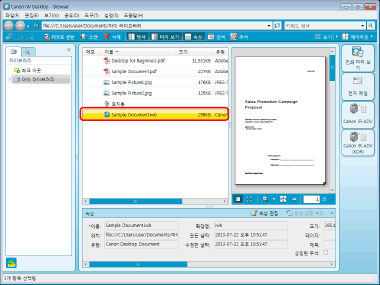
바인더 문서를 Desktop Browser 화면에서 선택합니다.
2.
출력 표시줄에서 (인쇄 미리 보기)를 클릭합니다.
(인쇄 미리 보기)를 클릭합니다.또는 아래 단계 중 하나를 따릅니다.
도구 모음에서  (열기)를 선택합니다.
(열기)를 선택합니다.[파일] 메뉴 > [문서 열기] > [열기]를 선택합니다.
출력 표시줄에서 (인쇄 미리 보기)에 선택한 문서를 끌어서 놓습니다.
(인쇄 미리 보기)에 선택한 문서를 끌어서 놓습니다.오른쪽 클릭 후 [열기] 또는 [Document Binder(으)로 미리 보기 편집 및 인쇄]를 선택합니다.
바인더 문서(*.iwb)를 두 번 클릭합니다.
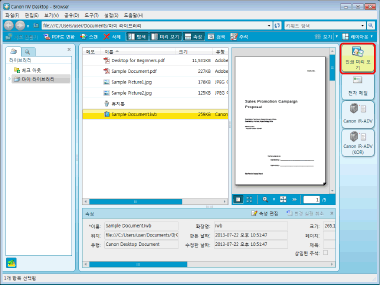
선택한 바인더 문서가 새로 시작된 Document Binder 화면에 표시됩니다.
|
참고
|
|
여러 바인더 문서를 선택하고 바인딩하여 새 바인더 문서를 만들 수 있습니다.
|
종료
1.
Document Binder에서  (닫기)를 클릭합니다.
(닫기)를 클릭합니다.또는 [파일] 메뉴 > [종료]를 선택합니다.
|
참고
|
|
문서를 저장한 후 [체크 아웃 문서 확인]/[공유 문서 수정] 대화 상자가 표시되면 적절한 업데이트 프로세스를 선택하고 [확인]을 클릭합니다.
|