바인더 문서 저장
Document Binder의 문서를 병합하여 바인더 문서를 만들 때 문서를 바인더 파일(*.iwb)로 저장할 수 있습니다.
|
참고
|
|
다음과 같은 경우 바인더 문서를 저장할 수 있습니다.
바인더 문서 안에 있는 페이지
모든 원본 문서가 삭제된 경우
|
또한, 필요한 경우 다음을 참조하십시오.
이름으로 저장
1.
도구 모음에서  (다른 이름으로 저장)을 클릭합니다.
(다른 이름으로 저장)을 클릭합니다.또는 [파일] 메뉴 > [다른 이름으로 저장]을 선택합니다.
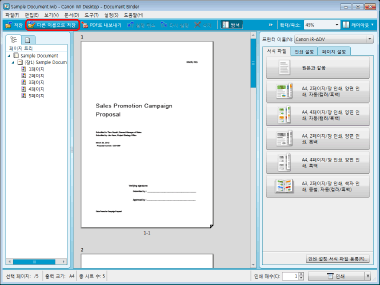
[저장 대상 선택] 대화 상자가 표시됩니다.
|
참고
|
|
버튼이 Document Binder 도구 모음에 표시되지 않는 경우 도구 모음의 버튼을 설정합니다. 자세한 내용은 다음을 참조하십시오.
|
2.
[저장 대상 선택] 대화 상자에서 대상을 선택한 후 [확인]을 클릭합니다.
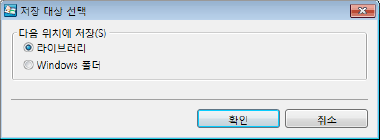
[다른 이름으로 저장] 대화 상자가 표시됩니다.
3.
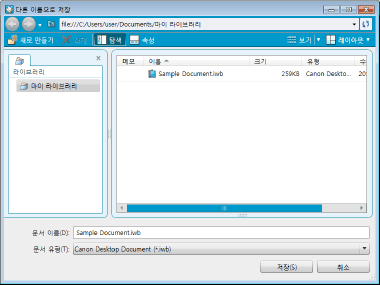
문서를 저장할 라이브러리 또는 Windows 폴더를 선택합니다.
4.
[문서 이름]에 문서 이름을 지정한 다음 [저장]을 클릭합니다.
|
참고
|
|
문서를 저장한 후 다음 대화 상자가 표시되면 적절한 업데이트 프로세스를 선택하고 [확인]을 클릭합니다.
[체크 아웃 문서 확인] 대화 상자
[공유 문서 수정] 대화 상자
[문서를 편집 중인 응용 프로그램 종료 후 자동으로 체크인] 확인란을 선택하지 않은 경우 문서를 수동으로 체크 인 및 체크 아웃해야 합니다.
[설정] > [시스템 설정] > [Browser] > [공유 문서 관리] > [문서를 편집 중인 응용 프로그램 종료 후 자동으로 체크인]
|
덮어쓰기로 저장
Document Binder가 편집 모드인 경우 기존 파일을 덮어써서 바인더 문서를 저장할 수 있습니다.
1.
도구 모음에서  (저장)을 클릭합니다.
(저장)을 클릭합니다.또는 [파일] 메뉴 > [저장]을 선택합니다.
|
참고
|
|
다음 라이브러리에 저장할 때 필요한 경우 체크 인합니다.
Document Server Library에 [체크아웃 필요]가 설정된 경우
문서를 저장한 후 다음 대화 상자가 표시되면 적절한 업데이트 프로세스를 선택하고 [확인]을 클릭합니다.
[체크 아웃 문서 확인] 대화 상자
[공유 문서 수정] 대화 상자
[문서를 편집 중인 응용 프로그램 종료 후 자동으로 체크인] 확인란을 선택하지 않은 경우 문서를 수동으로 체크 인 및 체크 아웃해야 합니다.
[설정] > [시스템 설정] > [Browser] > [공유 문서 관리] > [문서를 편집 중인 응용 프로그램 종료 후 자동으로 체크인]
버튼이 Document Binder 도구 모음에 표시되지 않는 경우 도구 모음의 버튼을 설정합니다. 자세한 내용은 다음을 참조하십시오.
|