Document Binder에서 여백 줄이기
Document Binder의 도구 모음에서 [여백 줄이기]를 사용하는 경우 편집 중인 문서의 여백을 줄일 수 있습니다.
|
참고
|
|
여백에 대한 자세한 내용은 다음을 참조하십시오.
문서가 한 페이지로만 구성된 경우
 (원본 페이지의 블록 여백 줄이기)에서 [연속된 페이지의 블록 여백 줄이기] 또는 [연속된 페이지의 블록 여백 줄이기]를 사용할 수 없습니다. (원본 페이지의 블록 여백 줄이기)에서 [연속된 페이지의 블록 여백 줄이기] 또는 [연속된 페이지의 블록 여백 줄이기]를 사용할 수 없습니다.버튼이 Document Binder 도구 모음에 표시되지 않는 경우 도구 모음의 버튼을 설정합니다. 자세한 내용은 다음을 참조하십시오.
|
연속된 페이지의 여백 줄이기
1.
Document Binder에서 여백을 줄일 바인더 문서를 엽니다.
특정 페이지 범위의 여백을 줄일 경우 해당 페이지를 선택합니다.
페이지를 선택하지 않을 경우 모든 페이지의 여백이 줄어듭니다.
2.
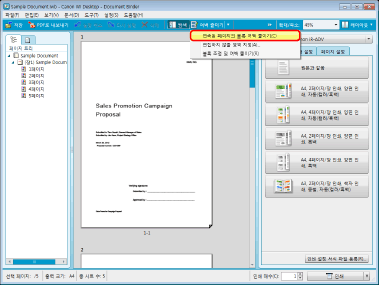
 를 클릭하고 표시된 메뉴에서
  를 선택합니다.
또는 [도구] 메뉴 > [원본 페이지의 블록 여백 줄이기] > [연속된 페이지의 블록 여백 줄이기]를 선택합니다.
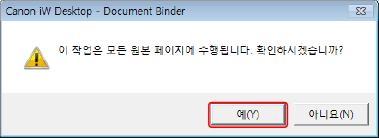
확인 메시지가 표시됩니다.
|
참고
|
|
100페이지 이상을 선택한 경우 처음 100페이지의 여백만 줄어듭니다.
|
3.
[예]를 클릭합니다.
여백이 줄어듭니다.
프로세스가 완료되고 하나 이상의 페이지에서 여백이 줄면 처리 결과 메시지가 표시됩니다.
Document Binder로 [연속된 페이지의 블록 여백 줄이기]를 작업할 경우 생성된 빈 페이지가 자동으로 삭제됩니다.
4.
[확인]을 클릭합니다.
|
참고
|
|
Object Layout Editor에서 모든 여백을 줄이는 방법에 대한 자세한 내용은 다음을 참조하십시오.
여백을 줄인 후 [편집] 메뉴 > [실행 취소]를 선택하여 작업을 실행 취소할 수 있습니다.
다음 페이지는 연속된 페이지에서 블록 여백을 줄일 경우 대상으로 계산되지 않고 따라서 해당 페이지의 개체는 이동되지 않습니다.
주석이 첨부된 페이지
목차 영역 페이지
변수 필드가 첨부된 페이지
|
블록을 조정하여 여백 줄이기
블록을 조정하여 여백을 줄일 수 있습니다.
1.
 를 선택합니다.
블록 편집 모드에서 Object Layout Editor가 시작됩니다.
Object Layout Editor에서 블록을 편집하여 여백을 줄이는 방법에 대한 자세한 내용은 다음을 참조하십시오.
편집할 수 없는 영역 설정
문서에서 편집을 수행할 수 없는 영역을 지정하여 해당 영역 내의 개체를 수정하거나 삭제하고 여백을 줄일 수 있습니다. 편집을 수행할 수 없는 영역을 지정할 수도 있습니다.
머리글, 바닥글 등 주변에서 편집을 수행할 수 없는 영역을 설정하여 문서의 여백을 보다 효율적으로 줄일 수 있습니다.
1.
 을 선택합니다.
[편집하지 않을 영역 지정] 대화 상자가 표시됩니다. 자세한 내용은 다음을 참조하십시오.