원본 데이터의 부분 삭제(교정)
원본 데이터는 Object Layout Editor의 개체 편집 모드에서 부분 삭제할 수 있습니다. (교정)
|
중요
|
|
교정이 적용된 부분은 실행 취소할 수 없습니다. 교정이 적용된 부분의 데이터는 완전히 삭제됩니다.
동일한 문서에서 인스턴스가 여러 개 있는 이미지에 교정을 적용하면 교정이 동일한 이미지가 발생하는 문서의 다른 위치에 적용될 수 있습니다.
교정이 Adobe Acrobat을 사용하여 디지털 스탬프 및 워터마크가 추가된 PDF 문서에 적용되면 Document Binder를 사용하여 가져오기 작업이 수행되고 가져오기 전에 설정된 워터마크 중 하나에 교정이 적용되면 교정이 문서의 다른 페이지의 동일한 워터마크에 적용됩니다.
텍스트의 모양 및 레이아웃(회전 등)에 따라 교정을 적용할 때 교정 범위 주변의 텍스트가 삭제될 수 있습니다.
|
|
참고
|
|
Reader Extensions를 통해 PDF 문서를 가져온 바인더 문서에는 교정이 적용되지 않을 수 있습니다.
|
교정
문서에서 텍스트, 그래픽 개체 등을 삭제할 수 있는 기능입니다.
삭제된 영역은 다른 응용 프로그램에서도 볼 수 없습니다.
이 기능은 문서의 특정한 영역이 공개적으로 보이지 않도록 하는 데 사용됩니다.
문서를 삭제하지 않고 임시로 숨기거나 변경하려는 경우에는 주석을 사용하는 것이 좋습니다.
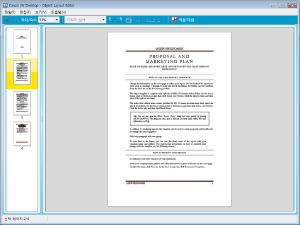 |
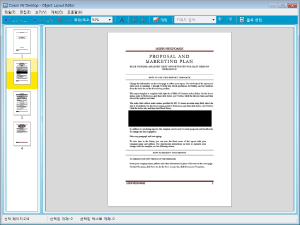 |
|
교정 편집 전
|
교정 편집 후
|
교정 편집 모드로 전환
1.
도구 모음에서  (개정)을 클릭합니다.
(개정)을 클릭합니다. 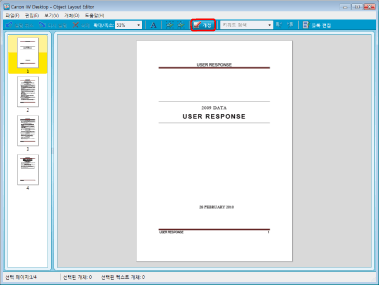
또는 [개체] 메뉴 > [개정]을 선택합니다.
Object Layout Editor가 교정 편집 모드로 전환되고 마우스 포인터가  이 됩니다.
이 됩니다.교정 순서
다음 두 가지 방법을 사용하여 교정 범위를 만들 수 있습니다.
표시하여 교정 표시 생성
검색된 텍스트를 선택하여 교정 표시 생성
각 작업을 사용하여 교정 표시를 생성하는 방법에 대해 설명한 후 교정을 적용하는 방법에 대해 설명합니다.
|
참고
|
|
여러 교정 표시를 만들 수 있습니다.
생성된 교정 표시의 겹침 순서를 변경할 수 없습니다.
생성된 교정 표시의 크기를 변경할 수 없습니다.
생성된 교정 표시를 삭제하려면 삭제할 교정 표시를 선택하고 다음 중 하나를 수행합니다.
도구 모음에서
 (삭제)를 클릭합니다. (삭제)를 클릭합니다. [편집] 메뉴 > [삭제]를 선택합니다.
[삭제]를 오른쪽 클릭 후 선택합니다.
|
교정 표시 생성
1.
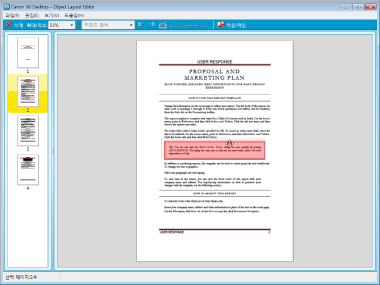
마운스 포인터를 끌어 교정을 수행할 영역을 둘러쌉니다.
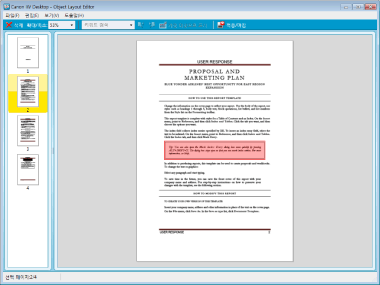
표시한 영역은 밝은 빨간색으로 강조 표시됩니다.
|
참고
|
|
페이지 영역 밖에서는 영역 표시를 시작할 수 없습니다. 그러나 페이지 영역 밖에서도 영역 표시를 마칠 수 있습니다.
페이지 영역 밖에서 영역 표시를 마치면 페이지 영역 밖에서 표시된 영역도 밝은 빨간색으로 강조 표시됩니다.
이미 교정 표시된 영역에서 표시를 시작할 수는 없습니다. 그러나 이미 표시된 영역 위에서 새로운 교정 표시를 완료하여 교정 표시를 겹칠 수 있습니다.
|
2.
교정 표시를 끌어 위치를 조정합니다.
|
참고
|
|
만든 교정 표시를 이동할 수 있습니다.
다른 교정 표시와 겹치도록 교정 표시를 이동할 수 있습니다.
|
검색된 텍스트를 선택하여 교정 표시 생성
1.
교정을 적용할 텍스트를 검색 표시줄에 입력합니다.
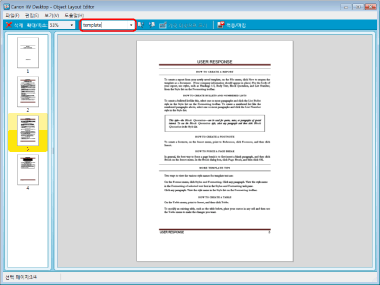
또는 검색 표시줄에 저장된 키워드 목록에서 키워드를 선택합니다.
2.
 ,
,  를 클릭하거나 키보드의 [Enter] 키를 누릅니다.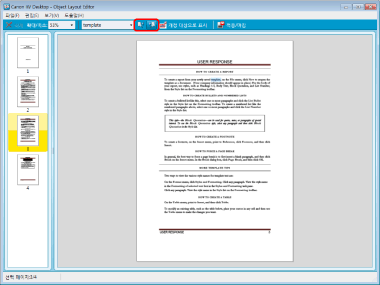
검색이 시작되는 페이지부터 검색 조건과 일치하는 이전 문자열을 검색하려면 다음을 누릅니다.
[편집] 메뉴 > [이전 찾기]
검색이 시작되는 페이지부터 검색 조건과 일치하는 다음 문자열을 검색하려면 다음을 누릅니다.
키보드의 [Enter] 키
[편집] 메뉴 > [다음 찾기]
검색 조건과 일치하는 문자열을 가진 페이지가 표시되어 선택됩니다.
3.
도구 모음에서  (개정 대상으로 표시)를 클릭합니다.
(개정 대상으로 표시)를 클릭합니다.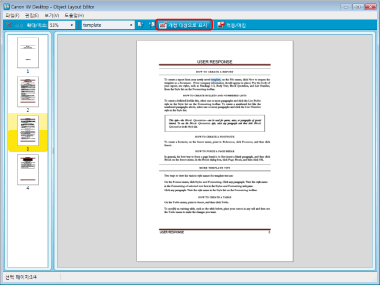
교정 표시가 선택한 텍스트에 생성됩니다.
|
참고
|
|
텍스트를 검색하여 생성된 교정 표시의 위치를 이동할 수 없습니다.
|
교정 적용
1.
도구 모음에서  (적용/마침)을 클릭합니다.
(적용/마침)을 클릭합니다. 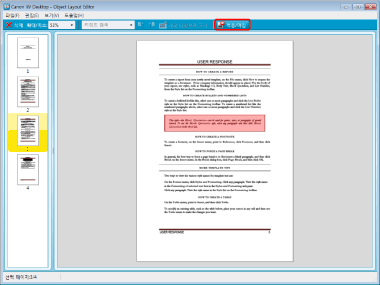
또는 [파일] 메뉴 > [적용/마침]를 선택합니다.
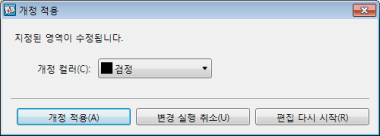
[개정 적용] 대화 상자가 표시됩니다.
|
[개정 컬러]
|
생성된 교정 표시의 색상을 선택합니다.
|
|
[개정 적용]
|
교정을 적용합니다.
교정 편집 모드가 Annotation Editor에서 시작된 경우 교정이 적용된 후 Annotation Editor 화면으로 돌아갑니다. |
|
[변경 실행 취소]
|
모든 생성된 교정 표시를 삭제하고 개체 편집 모드로 돌아갑니다.
교정 편집 모드가 Annotation Editor에서 시작된 경우 Annotation Editor 화면으로 돌아갑니다. |
|
[편집 다시 시작]
|
[개정]으로 돌아갑니다.
|
|
참고
|
|
[개정 적용] 대화 상자에서 교정 표시를 다시 만들려면 [편집 다시 시작]을 선택합니다.
|
2.
[개정 적용]을 클릭하여 생성된 교정 표시에 교정을 적용합니다.
교정 패턴은 교정 표시 아래 개체의 유형에 따라 다릅니다.
이미지: 그림, 기호, 로고 등
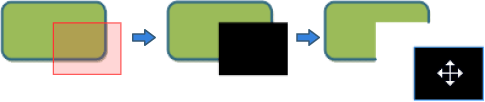
교정이 적용된 후 생성한 교정 표시가 있는 영역은 삭제됩니다. 개체로 변환된 교정 표시를 이동하여 개체 뒤에서 볼 수 있습니다.
이미지: 사진, 그리기 도구로 만든 그림 등
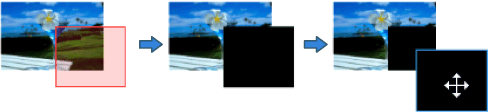
모든 개체에 대해 교정 표시를 생성한 경우:
교정이 적용된 후 모든 이미지 개체는 삭제됩니다. 개체로 변환된 교정 표시를 이동하여 개체 뒤에서 볼 수 있습니다.
일부 개체에 대해서만 교정 표시를 생성한 경우:
교정이 적용된 후 생성된 교정 표시에 의해 덮힌 부분만 삭제됩니다. 개체로 변환된 교정 표시를 이동하면 삭제된 영역이 지정된 색상으로 채워집니다.
텍스트 개체

교정이 적용된 후 생성한 교정 표시가 된 영역은 문자 기준으로 삭제됩니다.
생성한 교정 표시의 영역 내에 일부 있는 문자도 삭제됩니다.
교정이 문자열 중의 일부에 수행되면 교정이 수행된 위치에서 텍스트 개체가 잘립니다.
주석/미할당 디지털 스탬프
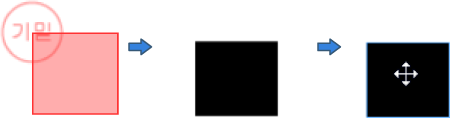
교정이 적용된 후 생성한 교정 표시가 된 영역은 삭제됩니다.
생성한 교정 표시 영역 내에 일부 있는 주석 및 디지털 스탬프도 삭제됩니다.
개체의 일부만 삭제할 수는 없습니다.
|
참고
|
|
교정 편집은 디지털 서명이 첨부된 문서에서는 수행할 수 없습니다.
교정 편집으로 생성된 교정 표시는 개체 편집 모드로 돌아가면 개체로 선택할 수 있습니다.
교정 편집 모드를 Annotation Editor에서 시작한 경우 교정 표시가 개체로 변환되지 않습니다.
교정 편집을 수행하는 동안 Object Layout Editor를 닫을 수 없습니다. Object Layout Editor를 닫으려면 개체 편집 모드로 전환합니다.
교정을 편집하는 동안 Annotation Editor를 종료할 수 없습니다. Annotation Editor를 종료하려면 먼저 편집 교정을 마칩니다.
Annotation Editor에서 교정 편집 모드를 시작한 경우 Object Layout Editor를 다른 모드로 변환할 수 없습니다.
|
교정 편집 모드 닫기
1.
교정 편집 모드에 대한  (닫기)를 클릭합니다.
(닫기)를 클릭합니다.또는 도구 모음에서 (적용/마침)을 클릭합니다.
(적용/마침)을 클릭합니다.|
참고
|
|
하나 이상의 교정 표시가 생성된 경우 [개정 적용] 대화 상자가 표시됩니다. [개정 적용] 대화 상자에 대한 자세한 내용은 다음을 참조하십시오.
|