Annotation Editor 시작 및 종료
이 섹션에서는 Annotation Editor를 시작하고 종료하는 방법에 대해 설명합니다.
필요에 따라 다음도 참조하십시오.
시작
Annotation Editor: Desktop Browser 또는 Document Binder에서 시작할 수 있습니다.
|
중요
|
|
Desktop V2.0.1 이전 버전을 사용하여 만든 바인더/PDF 문서를 변환할 경우 인쇄할 수 없는 문자가 포함된 주석이 삭제됩니다.
Desktop Browser에서 Annotation Editor 시작
Document Binder에서 Annotation Editor 시작
Annotation Editor에서 Reader Extensions가 있는 PDF 문서를 열면 Reader Extensions 기능이 삭제됩니다.
|
|
참고
|
|
둘 이상의 Annotation Editor 인스턴스를 시작할 수 있습니다.
하나의 Annotation Editor 화면에서는 단일 문서의 편집만 가능합니다.
Annotation Editor를 시작하는 데 시간이 오래 걸리면 iW Desktop 이외의 모든 응용 프로그램을 닫고 Annotation Editor를 다시 시작해봅니다. 그래도 시작되지 않으면 다음을 시도합니다.
1.Internet Explorer를 시작합니다.
2.[도구] > [인터넷 옵션]을 선택합니다.
3.[고급] 탭을 선택합니다.
4.[설정]에서 [발행인의 인증 해제 확인]이 선택된 경우 선택 취소합니다.
5.[확인]을 클릭합니다.
너비 또는 높이가 1200 mm (47 1/4 인치)를 초과하는 페이지가 포함된 경우 주석을 삽입할 수 없습니다.
|
Desktop Browser에서
1.
Desktop Browser 화면에서 주석을 추가할 바인더 문서 또는 PDF 문서를 선택합니다.

[Annotation Editor 우선 순위 지정]을 선택한 경우 Desktop Browser에서 PDF 문서를 두 번 클릭하여 Annotation Editor를 시작할 수 있습니다.
[설정] > [시스템 설정] > [Browser] > [PDF 문서를 열 프로그램 선택] > [Annotation Editor 우선 순위 지정]
2.
도구 모음에서  (주석 삽입)을 클릭합니다.
(주석 삽입)을 클릭합니다.또는 아래 단계 중 하나를 따릅니다.
[도구] 메뉴 > [주석 삽입]을 선택합니다.
문서를 오른쪽 클릭하고 [주석 삽입]을 선택합니다.

암호로 보호되는 PDF를 선택한 경우 [암호 입력] 대화 상자에 암호를 입력하고 [확인]을 클릭합니다.
Annotation Editor가 시작되면 선택한 문서가 Annotation Editor에 표시됩니다.
Document Binder에서
1.
Desktop Browser 화면에서 문서를 선택합니다.
2.
출력 표시줄에서  (인쇄 미리 보기)를 클릭합니다.
(인쇄 미리 보기)를 클릭합니다.또는 아래 단계 중 하나를 따릅니다.
[편집] 메뉴 > [Document Binder(으)로 미리 보기 편집 및 인쇄]를 선택합니다.
오른쪽 클릭 후 [Document Binder(으)로 미리 보기 편집 및 인쇄]를 선택합니다.
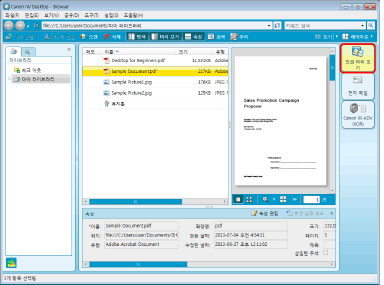
Document Binder가 시작됩니다.
|
참고
|
|
선택한 문서가 새 바인더 문서에 추가됩니다. 컴퓨터에서 인쇄 가능한 문서는 모두 추가할 수 있습니다. 그러나 특정 응용 프로그램에서 문서를 추가하면 가져오기 오류가 발생할 수 있습니다.
|
3.
도구 모음에서 (주석 삽입)을 클릭합니다.
(주석 삽입)을 클릭합니다.또는 [도구] 메뉴 > [주석 삽입]을 선택합니다.

Annotation Editor가 시작되면 열린 문서가 Annotation Editor 화면에 표시됩니다.
종료
1.
Annotation Editor의  (닫기) 버튼을 클릭합니다.
(닫기) 버튼을 클릭합니다.또는 [파일] 메뉴 > [종료]를 선택합니다.