텍스트 필드 속성
텍스트 필드 속성 목록
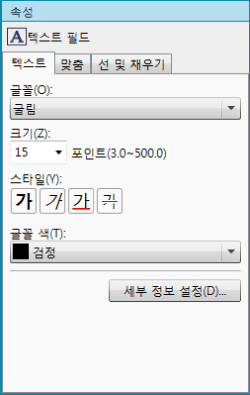
[텍스트] 탭
|
[글꼴]
|
 를 클릭하면 표시되는 목록에서 사용할 글꼴을 선택합니다. 컴퓨터에 설치된 글꼴이 목록에 표시됩니다. 를 클릭하면 표시되는 목록에서 사용할 글꼴을 선택합니다. 컴퓨터에 설치된 글꼴이 목록에 표시됩니다. |
|
[크기]
|
를 클릭하면 표시되는 목록에서 사용할 글꼴의 크기를 선택합니다. 글꼴 크기를 직접 입력할 수도 있습니다. 구성할 수 있는 글꼴 크기는 3.0 ~ 500.0포인트 사이입니다. |
|
[스타일]
|
사용할 스타일을 구성합니다. 이 버튼을 클릭하면 온/오프가 전환됩니다. 둘 이상의 스타일을 결합할 수 있습니다.
|
|
[굵게]
|
굵은 스타일을 구성하려면 이 버튼을 온으로 전환합니다.
|
|
[기울임꼴]
|
기울임꼴 스타일을 구성하려면 이 버튼을 온으로 전환합니다.
|
|
[밑줄]
|
밑줄 스타일을 구성하려면 이 버튼을 온으로 전환합니다.
|
|
[취소선]
|
취소선 스타일을 구성하려면 이 버튼을 온으로 전환합니다.
|
|
[글꼴 색]
|
를 클릭하면 표시되는 목록에서 사용할 글꼴 색을 선택합니다. |
|
[세부 정보 설정]
|
[텍스트 필드 상세 설정] 대화 상자가 표시됩니다.
|
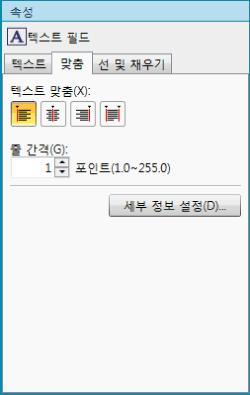
[맞춤] 탭
|
[텍스트 맞춤]
|
텍스트 방향을 설정합니다.
|
|
[왼쪽]
|
텍스트를 왼쪽에 맞춥니다.
|
|
[가운데]
|
텍스트를 가운데에 맞춥니다.
|
|
[오른쪽]
|
텍스트를 오른쪽에 맞춥니다.
|
|
[양쪽 맞춤]
|
텍스트를 양쪽으로 맞춥니다.
|
|
[줄 간격]
|
줄 사이의 간격을 조정할 수 있습니다. 숫자 값을 입력합니다. 줄 간격은 1.0 ~ 255.0포인트 사이입니다.
|
|
[세부 정보 설정]
|
[텍스트 필드 상세 설정] 대화 상자가 표시됩니다.
|
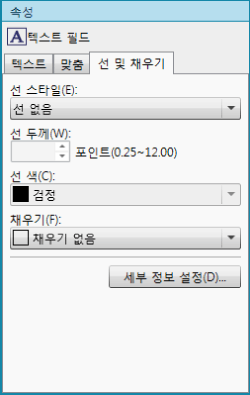
[선 및 채우기] 탭
|
[선 스타일]
|
를 클릭하면 표시되는 목록에서 사용할 선 스타일을 선택합니다. |
|
[선 두께]
|
사용할 선 두께를 선택합니다. 0.25포인트 ~ 12.00포인트 범위에서 선 두께를 선택할 수 있습니다.
|
|
[선 색]
|
를 클릭하면 표시되는 목록에서 사용할 선 색을 선택합니다. |
|
[채우기]
|
를 클릭하면 표시되는 목록에서 텍스트 필드 채우기에 사용할 색을 선택합니다. |
|
[세부 정보 설정]
|
[텍스트 필드 상세 설정] 대화 상자가 표시됩니다.
|
필드의 고급 설정
개체 팔레트 창에서 [세부 정보 설정]을 클릭하여 다음 항목을 설정할 수 있습니다.
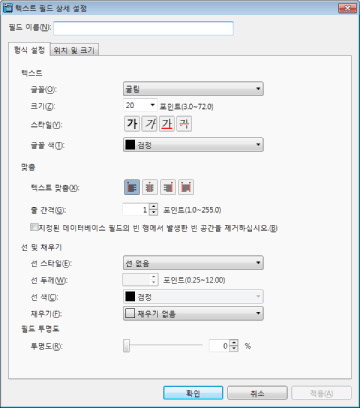
[텍스트 필드 상세 설정]
|
[필드 이름]
|
필드 이름을 설정할 수 있습니다. 이름은 63자 미만이어야 합니다.
|
[형식 설정] 탭
|
[텍스트]
|
텍스트 설정을 구성할 수 있습니다.
|
|
[글꼴]
|
를 클릭하면 표시되는 목록에서 사용할 글꼴을 선택합니다. 컴퓨터에 설치된 글꼴이 목록에 표시됩니다. |
|
[크기]
|
를 클릭하면 표시되는 목록에서 사용할 글꼴의 크기를 선택합니다. 글꼴 크기를 직접 입력할 수도 있습니다. 구성할 수 있는 글꼴 크기는 3.0 ~ 72.0 포인트 사이입니다. |
|
[스타일]
|
사용할 스타일을 구성합니다. 이 버튼을 클릭하면 온/오프가 전환됩니다. 둘 이상의 스타일을 결합할 수 있습니다.
|
|
[굵게]
|
굵은 스타일을 구성하려면 이 버튼을 온으로 전환합니다.
|
|
[기울임꼴]
|
기울임꼴 스타일을 구성하려면 이 버튼을 온으로 전환합니다.
|
|
[밑줄]
|
밑줄 스타일을 구성하려면 이 버튼을 온으로 전환합니다.
|
|
[취소선]
|
취소선 스타일을 구성하려면 이 버튼을 온으로 전환합니다.
|
|
[글꼴 색]
|
를 클릭하면 표시되는 목록에서 사용할 글꼴 색을 선택합니다. |
|
[맞춤]
|
텍스트 위치를 설정합니다.
|
|
[텍스트 맞춤]
|
텍스트 방향을 설정합니다.
|
|
[왼쪽]
|
텍스트를 왼쪽에 맞춥니다.
|
|
[가운데]
|
텍스트를 가운데에 맞춥니다.
|
|
[오른쪽]
|
텍스트를 오른쪽에 맞춥니다.
|
|
[양쪽 맞춤]
|
텍스트를 양쪽으로 맞춥니다.
|
|
[줄 간격]
|
줄 사이의 간격을 조정할 수 있습니다. 숫자 값을 입력합니다. 줄 간격은 1.0 ~ 255.0포인트 사이입니다.
|
|
[지정된 데이터베이스 필드의 빈 행에서 발생한 빈 공간을 제거하십시오.]
|
지정된 데이터베이스 필드의 빈 행에서 빈 공간을 제거하려면 이 옵션을 선택합니다.
|
|
[선 및 채우기]
|
줄과 채우기 설정을 구성합니다.
|
|
[선 스타일]
|
를 클릭하면 표시되는 목록에서 사용할 선 스타일을 선택합니다. |
|
[선 두께]
|
사용할 선 두께를 선택합니다. 0.25포인트 ~ 12.00포인트 범위에서 선 두께를 선택할 수 있습니다.
|
|
[선 색]
|
를 클릭하면 표시되는 목록에서 사용할 선 색을 선택합니다. |
|
[채우기]
|
를 클릭하면 표시되는 목록에서 텍스트 필드 채우기에 사용할 색을 선택합니다. |
|
[필드 투명도]
|
슬라이더 위치 및 숫자 값(%)이 텍스트 필드의 투명도를 나타냅니다. 투명도를 변경하려면 왼쪽이나 오른쪽으로 슬라이더를 옮기거나, 숫자 값을 입력합니다.
|
[위치 및 크기] 탭

|
[위치]
|
텍스트 필드의 위치를 구성합니다.
|
|
[왼쪽에서부터]
|
x-축 정렬을 구성합니다. 위치를 변경하려면 숫자 값을 입력합니다.
|
|
[위쪽에서부터]
|
y-축 정렬을 구성합니다. 위치를 변경하려면 숫자 값을 입력합니다.
|
|
[크기]
|
텍스트 필드의 크기를 구성합니다.
|
|
[너비]
|
텍스트 필드의 너비를 설정합니다. 텍스트 필드의 너비를 변경하려면 숫자 값을 입력합니다.
|
|
[높이]
|
텍스트 필드의 높이를 설정합니다. 텍스트 필드의 높이를 변경하려면 숫자 값을 입력합니다.
|
|
[여백]
|
텍스트 필드의 여백을 구성합니다.
|
|
[위]
|
위쪽 여백을 설정합니다. 위쪽 여백의 크기를 변경하려면 숫자 값을 입력합니다.
|
|
[아래]
|
아래쪽 여백을 설정합니다. 아래쪽 여백의 크기를 변경하려면 숫자 값을 입력합니다.
|
|
[오른쪽]
|
오른쪽 여백을 설정합니다. 오른쪽 여백의 크기를 변경하려면 숫자 값을 입력합니다.
|
|
[왼쪽]
|
왼쪽 여백을 설정합니다. 왼쪽 여백의 크기를 변경하려면 숫자 값을 입력합니다.
|
|
[필드 회전]
|
텍스트 필드의 각도를 구성합니다.
|
|
[각도(도)]
|
슬라이더 위치에는 텍스트 필드의 각도가 표시됩니다. 텍스트 필드의 각도를 변경하려면 슬라이더를 왼쪽 또는 오른쪽으로 이동합니다.
|