Affichage d'un aperçu sur l'écran Desktop Editor avant d'envoyer des télécopies
L'utilisation d'un bouton de paramètres d'impression ou d'un bouton de sortie télécopieur sur l'écran Desktop Browser permet de spécifier les pages à envoyer par télécopie tout en affichant un aperçu de l'image à envoyer dans l'écran de Desktop Editor.
|
REMARQUE
|
|
Pour vérifier des aperçus dans l'écran de Desktop Editor à l'aide d'un bouton de sortie de télécopieur, la case [Vérifier l'aperçu avec Editor lors de l'envoi de la télécopie] doit être cochée dans les paramètres du bouton de sortie télécopieur. Pour plus d'informations sur l'enregistrement et la configuration de boutons, consulter la rubrique suivante.
Il est possible d'obtenir le numéro de télécopie à partir des propriétés du document. Pour plus d'informations, consulter la section suivante :
Si l'on utilise la boîte de dialogue des propriétés du télécopieur Windows pour modifier le nom d'un télécopieur alors que celui-ci a déjà été enregistré dans un bouton de sortie télécopieur, ce document ne pourra pas être envoyé en utilisant le bouton de sortie télécopieur.
En cas d'envoi, par télécopie, d'une image dont la largeur ou la hauteur est supérieure à 19 pouces (482.6 mm), elle est réduite pour correspondre à 19 pouces (482.6 mm), tout en conservant les proportions.
Si un format de papier est spécifié dans les paramètres du format en sortie, l'image est réduite pour s'adapter au format de papier spécifié.
Si [Auto (Format)] est sélectionné dans les paramètres du format de sortie, l'image est réduite afin de s'adapter au format de papier défini dans [Format papier de l'image réduite]. Cependant, en fonction de la forme de l'image, le format de papier spécifié peut être différent de celui sélectionné lors de l'impression.
Menu [Fichier] > [Option] > [Paramètres système] > [Paramètres communs] > [Importer] > [Format papier de l'image réduite]
Si vous sélectionnez plusieurs formats papier de sortie (par exemple, A4 et A3), l'image est réduite pour s'adapter au format papier le plus grand.
Si l'image ne comporte aucune information de résolution, elle est convertie à 96 ppp lors de la réduction.
Pour envoyer des télécopies avec la fonction de télécopie IP, votre périphérique doit prendre cette fonction en charge.
|
1.
Sélectionner un document/dossier à télécopier dans la Fenêtre de navigation de la liste des fichiers, puis cliquer sur  (bouton des paramètres d'impression).
(bouton des paramètres d'impression).Ou suivez l'une des étapes décrites ci-dessous.
Faire glisser le document/dossier et le déposer sur (bouton des paramètres d'impression).
(bouton des paramètres d'impression).Cliquer sur  (bouton de sortie télécopieur).
(bouton de sortie télécopieur).Faire glisser le document ou le dossier et le déposer sur (bouton de sortie télécopieur).
(bouton de sortie télécopieur).Cliquer avec le bouton droit de la souris pour sélectionner le document ou le dossier, le faire glisser sur (bouton des paramètres d'impression) ou (bouton de sortie télécopieur), puis sélectionner [Paramètres d'ordre des documents multiples] dans le menu affiché.
(bouton des paramètres d'impression) ou (bouton de sortie télécopieur), puis sélectionner [Paramètres d'ordre des documents multiples] dans le menu affiché.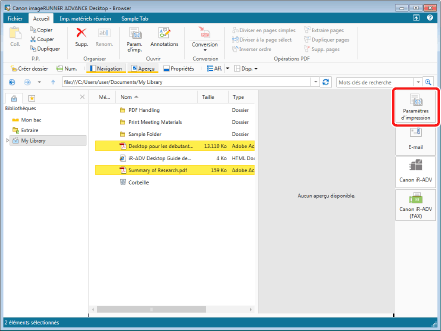
En cas de sélection d'un seul document, Desktop Editor démarre et l'aperçu du document à télécopier s'affiche. Passer à l'étape 4.
Lorsque vous sélectionnez plusieurs documents ou dossiers, la boîte de dialogue [Paramètres d'ordre des documents multiples] s'affiche. Dans ce cas, passez à l'étape 2.
Si [Paramètres d'ordre des documents multiples] a été sélectionné à l'étape 1, passer à l'étape 2.
|
REMARQUE
|
|
Lorsque les documents sélectionnés contiennent un document IWB, un message de confirmation s'affiche et indique que les réglages d'impression pour le document en question ne seront pas appliqués. Dans ce cas, cliquer sur [OK]. Si la case [Ne plus afficher ce message] est cochée, le message ne s'affichera plus.
Il est également possible d'utiliser l'une des méthodes suivantes pour réaliser la même opération.
Cliquer sur
(Param. d'imp.) dans le ruban.Cliquer sur
 (Param. d'imp.) qui s'affiche dans la barre d'outils (Param. d'imp.) qui s'affiche dans la barre d'outilsCliquer sur
 pour un bouton de sortie télécopieur affiché sur le ruban ou la barre d'outils. pour un bouton de sortie télécopieur affiché sur le ruban ou la barre d'outils.Cliquer sur
 pour un bouton de sortie télécopieur affiché sur le ruban ou la barre d'outils, puis sélectionner [Exécution]. pour un bouton de sortie télécopieur affiché sur le ruban ou la barre d'outils, puis sélectionner [Exécution].Si les boutons ne s'affichent pas sur le ruban ou la barre d'outils, consulter les sections suivantes pour savoir comment les afficher.
|
2.
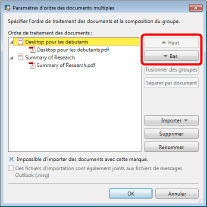
Sélectionnez un document dans [Ordre de traitement des documents], puis cliquez sur [Haut] ou [Bas] pour indiquer l'ordre d'envoi des documents.
|
REMARQUE
|
|
Pour plus d'informations sur la boîte de dialogue [Paramètres d'ordre des documents multiples], consulter la section suivante.
|
3.
Cliquez sur [OK].
Desktop Editor démarre et l'aperçu du document s'affiche.
4.
Vérifier l'aperçu affiché dans l'écran Desktop Editor, cliquer sur  (Imprim) dans le ruban, puis sélectionner le pilote de télécopieur à utiliser dans la liste déroulante.
(Imprim) dans le ruban, puis sélectionner le pilote de télécopieur à utiliser dans la liste déroulante.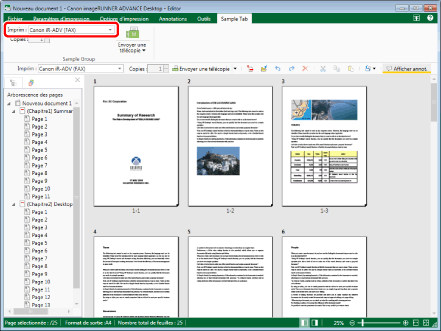
|
REMARQUE
|
|
En cas de changement de pilote à utiliser, si un pilote d'imprimante est remplacé par un pilote de télécopieur, l'option [Imprimer] devient automatiquement [Envoyer une télécopie].
Si les commandes ne s'affichent pas dans le ruban de Desktop Editor, consulter la rubrique suivante pour les afficher :
Cette opération peut également être effectuée à l'aide des boutons d'outils de la barre d'outils. Si les boutons d'outils ne sont pas affichés sur la barre d'outils Desktop Editor, consulter les rubriques suivantes pour les afficher :
|
5.
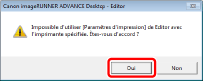
Si un message de confirmation s'affiche, cliquez sur [Oui].
6.
Cliquer sur  de
de  (Envoyer une télécopie) sur le ruban, puis sélectionner [Afficher la boîte de dialogue Envoyer une télécopie].
de (Envoyer une télécopie) sur le ruban, puis sélectionner [Afficher la boîte de dialogue Envoyer une télécopie].Ou suivez l'une des étapes décrites ci-dessous.
Cliquer sur  (Imprimer) dans le ruban.
(Imprimer) dans le ruban.Sélectionnez le menu [Fichier] > [Imprimer]
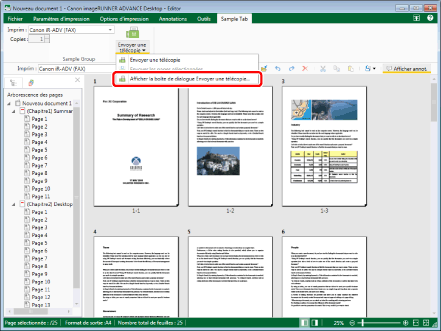
La boîte de dialogue [Envoyer une télécopie] s'affiche.
|
REMARQUE
|
|
Si un pilote de télécopieur est sélectionné à la place d'une imprimante dans [Nom de l'imprimante], [Imprimer] devient automatiquement [Envoyer une télécopie].
Si l'on clique sur
 pour (Envoyer une télécopie) sur le ruban ou que l'on clique sur et que l'on sélectionne l'une des méthodes d'envoi suivantes dans la liste déroulante, la boîte de dialogue [Paramètres d'envoi de télécopies] s'ouvre. Dans ce cas, passer à l'étape 11. pour (Envoyer une télécopie) sur le ruban ou que l'on clique sur et que l'on sélectionne l'une des méthodes d'envoi suivantes dans la liste déroulante, la boîte de dialogue [Paramètres d'envoi de télécopies] s'ouvre. Dans ce cas, passer à l'étape 11.[Envoyer une télécopie]
[Envoyer les pages sélectionnées]
Toutefois, la boîte de dialogue [Envoyer une télécopie] s'affiche si la case [Afficher la boîte de dialogue d'impression/envoi de télécopies] est cochée. Dans ce cas, passer à l'étape 7.
Menu [Fichier] > [Option] > [Paramètres système] > [Paramètres communs] > [Imprimer/Télécopier] > [Traitement lors de l'impression/l'envoi de télécopies] > [Afficher la boîte de dialogue d'impression/envoi de télécopies]
Si les commandes ne s'affichent pas dans le ruban de Desktop Editor, consulter la rubrique suivante pour les afficher :
Cette opération peut également être effectuée à l'aide des boutons d'outils de la barre d'outils. Si les boutons d'outils ne sont pas affichés sur la barre d'outils Desktop Editor, consulter les rubriques suivantes pour les afficher :
|
7.
Pour indiquer les pages à faxer, sélectionnez [Imprimer les pages] dans [Envoyer la cible] et indiquez les numéros des pages dans la [Plage] qui s'affiche.
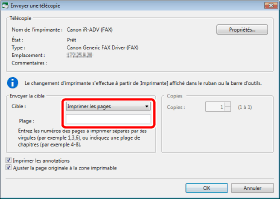
Il est possible d'utiliser les formats suivants pour spécifier une plage de numéros de page.
Pour envoyer de la page "a" à la dernière page : a-
(« a » indique le numéro de page de début d'envoi)
Pour envoyer de la première page à la page "b" : -b
(« b » indique le numéro de page de fin d'envoi)
Pour imprimer des pages qui se suivent : a-b
(« a » et « b » indiquent les numéros de page de début et de fin d'envoi, respectivement)
Pour imprimer des pages qui ne se suivent pas : c,d
(« c » et « d » indiquent les numéros des pages individuelles à envoyer, séparés par des virgules)
|
REMARQUE
|
|
Si l'ordre de saisie de [Plage] est spécifié, le document sera envoyé jusqu'à la feuille à laquelle l'étendue de pages spécifiée est assignée, au lieu de l'étendue de pages spécifiée proprement dite. Par exemple, si une option autre que [1 sur 1] ne correspond pas à l'ordre d'envoi. En d'autres termes, que "1,2" ou "2,1" ait été saisi, les pages sont envoyées dans l'ordre "1,2".
|
8.
Cocher la case [Imprimer les annotations] pour inclure les annotations lors de l'envoi.
|
REMARQUE
|
|
Les annotations ajoutées avec une autre application que Desktop Editor peuvent être imprimées que la case [Imprimer les annotations] soit cochée ou non, en fonction du type d'annotation.
|
9.
Cocher la case [Ajuster la page originale à la zone imprimable] pour envoyer la télécopie en fonction de la zone imprimable.
10.
Cliquez sur [OK].
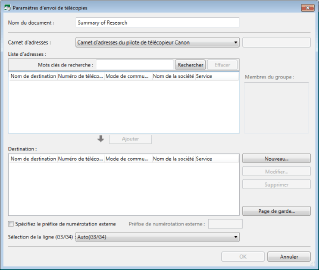
La boîte de dialogue [Paramètres d'envoi de télécopies] s'affiche.
|
REMARQUE
|
|
Un message de confirmation s'affiche si l'en-tête/le pied de page de la page à imprimer chevauche les marges du papier. Régler la position de l'en-tête/du pied de page en fonction des marges du papier affichées dans le message.
|
11.
Configurez la destination de télécopie.
|
REMARQUE
|
|
Pour plus d'informations sur la configuration de l'adresse de destination, consultez la section suivante.
|
12.
Si nécessaire, configurez les paramètres de la page de garde.
|
REMARQUE
|
|
Pour plus d'informations sur la définition des paramètres de page de garde, veuillez consulter :
|
13.
Pour spécifier un nom de tâche pour la télécopie à envoyer, le saisir dans [Nom du document].
14.
Pour envoyer une télécopie à l'aide d'un numéro extérieur, cochez la case [Spécifiez le préfixe de numérotation externe] et saisissez le numéro de télécopie dans [Préfixe de numérotation externe ].
15.
Lors du choix de la ligne à utiliser, sélectionner celle-ci dans la liste déroulante [Sélection de la ligne (G3/G4)].
Sélectionnez [Auto (G3/G4)] s'il n'est pas nécessaire de spécifier la ligne. Envoyez des télécopies en utilisant la ligne d'envoi précédente spécifiée par le périphérique.
|
REMARQUE
|
|
Si vous envoyez une télécopie avec la fonction de télécopie IP, ce paramètre sera désactivé.
|
16.
Cliquez sur [OK].
L'envoi de la télécopie démarre.
|
REMARQUE
|
|
Pour plus d'informations sur l'état des tâches de télécopie, veuillez consulter :
|
17.
Lorsque la transmission de la télécopie est terminée, fermez l'écran Desktop Editor.
Si nécessaire, enregistrer le document affiché à l'écran.