Configuración del encabezado/pie de página por capítulos
Puede especificar los ajustes de encabezado/pie de página por capítulos.
1.
Seleccione la casilla de verificación [Insertar encab/pie en pág. impresión] en [Configuración de encabezados/pies] en la pestaña [Config. Página] de la Ventana Detalles.
O seleccione la casilla [Insertar encab/pie] del grupo [Pág. impr.] de la cinta.
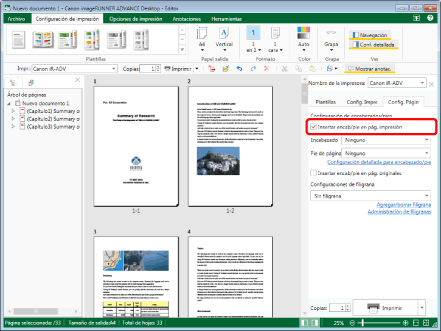
Aparece la lista desplegable de ajustes para configurar en el encabezado/pie de página.
|
NOTA
|
|
Si no aparece la Ventana Detalles, consulte:
Seleccione la casilla [Insertar encab/pie en pág. originales] para establecer el encabezado/pie de página para la página original. Para usar un comando de cinta para ello, seleccione la casilla [Insertar encab/pie] en el grupo [Pág. originales] de la cinta.
Si los comandos no aparecen en la cinta de Desktop Editor, siga uno de los pasos indicados a continuación para visualizarlos.
Esta operación también puede realizarse con los botones de herramienta de la barra de herramientas. Si no se muestran botones de herramienta en la barra de herramientas de Desktop Editor, consulte la siguiente información para visualizarlos.
|
2.
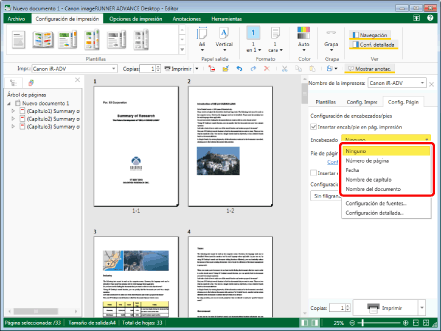
Seleccione los ajustes de encabezado/pie de página en la lista desplegable en [Configuración de encabezados/pies] en la pestaña [Config. Página] de la Ventana Detalles.
O seleccione los elementos para establecer el encabezado/pie de página de la lista desplegable de cada [Encab.]/[Pie] en los grupos [Pág. impr.]/[Pág. originales] de la cinta.
|
NOTA
|
|
Si los comandos no aparecen en la cinta de Desktop Editor, siga uno de los pasos indicados a continuación para visualizarlos.
Esta operación también puede realizarse con los botones de herramienta de la barra de herramientas. Si no se muestran botones de herramienta en la barra de herramientas de Desktop Editor, consulte la siguiente información para visualizarlos.
|
3.
Haga clic en [Configuración detallada para encabezado/pie] en [Configuración de encabezados/pies] en la pestaña [Config. Página] de la Ventana Detalles.
O siga uno de los pasos que se describen a continuación.
Seleccione [Configuración detallada] de la lista desplegable de cada [Encabezado]/[Pie de página]
Haga clic en  (Encab/pie en impresión) en la cinta.
(Encab/pie en impresión) en la cinta.Haga clic en  (Encab/pie en original) en la cinta.
(Encab/pie en original) en la cinta.Seleccione [Configuración detallada] de la lista desplegable de cada [Encab.]/[Pie] en los grupos [Pág. impr.]/[Pág. originales] de la cinta
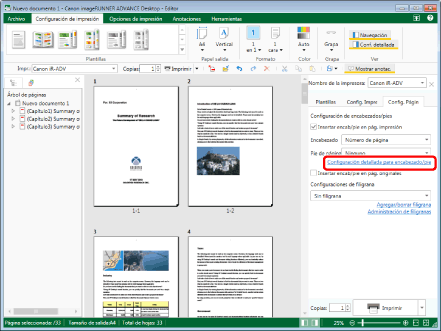
Aparecerá el cuadro de diálogo [Configuración detallada de encabezados/pies (páginas de impresión)].
|
NOTA
|
|
Este procedimiento es igual para [Insertar encab/pie en pág. impresión] y para [Insertar encab/pie en pág. originales].
Al especificar ajustes de pie de página detallados, aparecen ajustes de pie de página detallados. Los ajustes son los mismos que para el encabezado.
Si los comandos no aparecen en la cinta de Desktop Editor, siga uno de los pasos indicados a continuación para visualizarlos.
Esta operación también puede realizarse con los botones de herramienta de la barra de herramientas. Si no se muestran botones de herramienta en la barra de herramientas de Desktop Editor, consulte la siguiente información para visualizarlos.
|
4.
Seleccione [Método de configuración de encabezado] > [Insertar encabezados por capítulo].
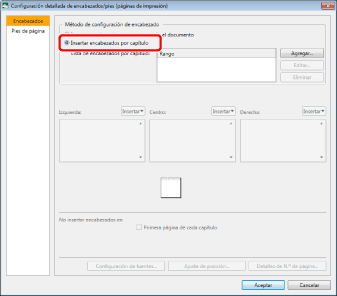
5.
Haga clic en [Agregar].
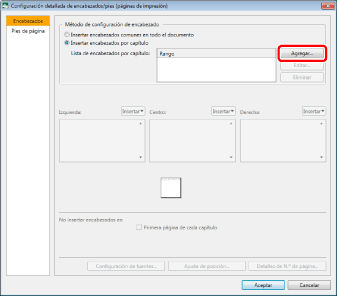
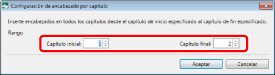
Aparecerá el cuadro de diálogo [Configuración de encabezado por capítulo].
6.
Introduzca un número de capítulo en [Capítulo inicial] y en [Capítulo final].
7.
Haga clic en [Aceptar].
Se abre nuevamente el cuadro de diálogo [Configuración detallada de encabezados/pies (páginas de impresión)].
Si quiere establecer el encabezado/pie de página para otros capítulos, repita el paso 5.
Para obtener información acerca de la configuración detallada de los encabezados/pies de página, consulte la siguiente sección.
|
NOTA
|
|
Si se establece el encabezado/pie de página por capítulos, los siguientes elementos no podrán seleccionarse.
[Primera página del documento]
|
8.
Haga clic en [Aceptar].