Añadir sellos nuevos
Los sellos de texto/imagen nuevos se pueden añadir en Desktop Editor.
1.
Haga clic en  (Lista de sellos) en la cinta.
(Lista de sellos) en la cinta.O siga uno de los pasos que se describen a continuación.
Haga clic en  para
para  (Sello) y seleccione [Lista de sellos]
para (Sello) y seleccione [Lista de sellos]Haga clic en  (Lista sellos) en la cinta.
(Lista sellos) en la cinta.Seleccione el menú [Archivo] > [Configuración/Administración] > [Lista de sellos]
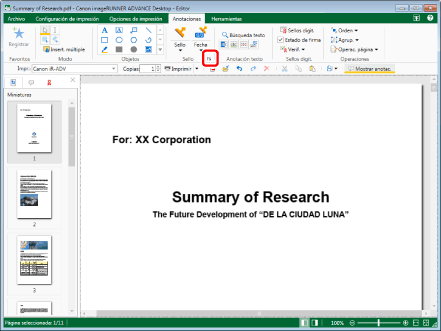
Aparecerá el cuadro de diálogo [Lista de sellos].
|
NOTA
|
|
Si los comandos no aparecen en la cinta de Desktop Editor, siga uno de los pasos indicados a continuación para visualizarlos.
Esta operación también puede llevarse a cabo con los botones de herramienta de la barra de herramientas. Si estos botones no se muestran en la barra de herramientas de Desktop Editor, siga uno de los pasos indicados a continuación para visualizarlos.
|
2.
Haga clic en [Agregar].
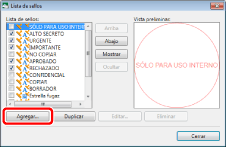
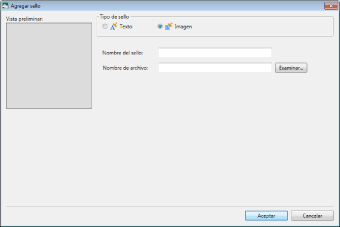
Aparecerá el cuadro de diálogo [Agregar sello].
3.
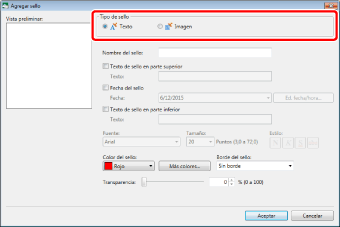
Seleccione el tipo de sello nuevo que desee crear en [Tipo de sello].
Para añadir un sello de texto: Seleccione [Texto].
Para añadir un sello de imagen: Seleccione [Imagen].
4.
Configurar los ajustes avanzados del sello.
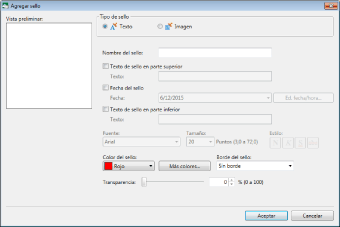
Propiedades de los sellos de texto
|
[Nombre del sello]
|
Escriba el nombre del sello nuevo que desea agregar utilizando un máximo de 31 caracteres. No es posible especificar el nombre de un sello registrado.
|
|
[Texto de sello en parte superior]
|
Marque esta casilla de verificación para colocar texto en la parte superior del sello.
|
|
[Texto]
|
Introduzca el texto a mostrar en la zona superior del sello utilizando un máximo de 50 caracteres.
|
|
[Fecha del sello]
|
Marque esta casilla de verificación para colocar la fecha en la parte central del sello.
|
|
[Fecha]
|
Seleccione el formato de visualización de fecha en la lista que aparece al hacer clic en
 . .El formato de visualización de la fecha depende de los ajustes del ordenador.
|
|
[Ed. fecha/hora]
|
Si hace clic en esta opción, aparece el cuadro de diálogo [Editar fecha y hora]. Puede editar el formato de visualización de fecha en el cuadro de diálogo [Editar fecha y hora]. Para obtener más información, consulte:
|
|
[Texto de sello en parte inferior]
|
Marque esta casilla de verificación para colocar texto en la parte inferior del sello.
|
|
[Texto]
|
Introduzca el texto a mostrar en la zona inferior del sello utilizando un máximo de 50 caracteres.
|
|
[Fuente]
|
Seleccione la fuente que vaya a utilizar en la lista que aparece al hacer clic en
. La lista muestra las fuentes instaladas en su ordenador. |
|
[Tamaño]
|
Seleccione el tamaño de fuente que vaya a utilizar en la lista que aparece al hacer clic en
 . También puede introducir el tamaño de fuente directamente. Los tamaños de fuente que se pueden configurar oscilan entre 3,0 y 72,0 puntos. Si se introduce directamente, puede introducir hasta un lugar decimal. . También puede introducir el tamaño de fuente directamente. Los tamaños de fuente que se pueden configurar oscilan entre 3,0 y 72,0 puntos. Si se introduce directamente, puede introducir hasta un lugar decimal. |
|
[Estilo]
|
Configure el estilo que vaya a utilizar. Haga clic en este botón para activarlo o desactivarlo. Puede combinar más de un estilo.
|
|
[Negrita]
|
Convierte la cadena en negrita.
|
|
[Cursiva]
|
Convierte la cadena en cursiva.
|
|
[Subrayar]
|
Subraya la cadena.
|
|
[Tachar]
|
Añade un tachado a la cadena.
|
|
[Color del sello]
|
Seleccione el color del sello que desee utilizar de la lista que se muestra al hacer clic en
. Si quiere utilizar un color que no esté disponible en la lista, haga clic en [Más colores]. |
|
[Más colores]
|
Si hace clic aquí, aparece el cuadro de diálogo [Color] y puede configurar un color que no se encuentra en [Color del sello].
|
|
[Borde del sello]
|
Seleccione el borde que desee utilizar de la lista que se muestra al hacer clic en
. |
|
[Sin borde]
|
Seleccione esto cuando no desee utilizar un borde para los sellos.
|
|
[Círculo]
|
Si selecciona esta opción, se utiliza un borde redondeado para rodear el texto de los sellos.
|
|
[Cuadro]
|
Si selecciona esta opción, se utiliza un borde cuadrado para rodear el texto de los sellos.
|
|
[Transparencia]
|
La posición del control deslizante y el valor numérico (%) indican el grado de transparencia del sello. Para cambiar el grado de transparencia, mueva el control deslizante a la izquierda o a la derecha, o bien escriba directamente un valor numérico. Puede especificar el grado de transparencia en unidades del 1 % utilizando
 . . |
Propiedades del sello de imagen
|
[Nombre del sello]
|
Escriba el nombre del sello nuevo que desea agregar utilizando un máximo de 31 caracteres. No es posible especificar el nombre de un sello registrado.
|
|
[Nombre de archivo]
|
Haga clic en [Examinar] y especifique el archivo de imagen que desea utilizar en el sello de imagen. O bien, especifique la ruta del archivo de imagen que desea utilizar en el sello de imagen utilizando un máximo de 259 caracteres (número total de caracteres de 2 bytes y de 1 byte).
|
|
NOTA
|
|
Puede usar los siguientes formatos de archivo de imagen para los sellos de imagen.
BMP
TIFF (en el caso de imágenes TIFF de varias páginas, se usa la primera página; también pueden usarse imágenes TIFF que incluyan partes transparentes.)
JPEG
PNG
GIF
Es posible que pueda insertar más tipos de archivos de imagen en función de los códecs instalados en el ordenador.
|
5.
Confirme la vista preliminar y haga clic en [Aceptar].
Se abre nuevamente el cuadro de diálogo [Lista de sellos].
El sello adicional que usted ha registrado se muestra en [Lista de sellos].
6.
Haga clic en [Cerrar].
|
NOTA
|
|
Los iconos de sello mostrados en [Lista de sellos], en el cuadro de diálogo [Lista de sellos], indican el tipo de sello.
 : indica los sellos registrados automáticamente durante la instalación. : indica los sellos registrados automáticamente durante la instalación. : indica los sellos de texto. : indica los sellos de texto. : indica los sellos de imagen. : indica los sellos de imagen. |