Desagrupación de anotaciones
Puede desagrupar las anotaciones.
1.
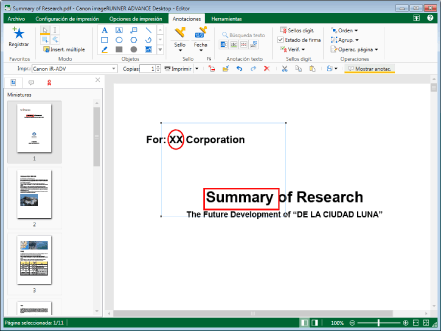
Seleccione un grupo de anotaciones o la anotación que forma parte de un grupo en la Ventana de trabajo.
O bien arrastre el rectángulo de selección del puntero del ratón para incluir el grupo que desee en la Ventana de trabajo.
|
NOTA
|
|
Para obtener más información acerca de cómo seleccionar anotaciones en un grupo, consulte:
|
2.
Haga clic en  (Agrup.) en la cinta y seleccione [Desagrupar].
(Agrup.) en la cinta y seleccione [Desagrupar].O siga uno de los pasos que se describen a continuación.
Haga clic en  (Desagr.) en la cinta.
(Desagr.) en la cinta.Haga clic con el botón derecho del ratón y seleccione [Desagrupar]
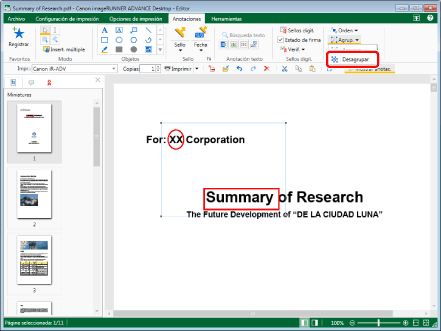
El grupo se deshace y todas las anotaciones contenidas en ese grupo vuelven a ser anotaciones individuales.
|
NOTA
|
|
Si los comandos no aparecen en la cinta de Desktop Editor, siga uno de los pasos indicados a continuación para visualizarlos.
Esta operación también puede llevarse a cabo con los botones de herramienta de la barra de herramientas. Si estos botones no se muestran en la barra de herramientas de Desktop Editor, siga uno de los pasos indicados a continuación para visualizarlos.
Es posible que no se puedan desagrupar algunas anotaciones que no se han agrupado con Desktop Editor.
Puede seleccionar y desagrupar varios grupos. Cuando lo haga, si selecciona un grupo que no se puede desagrupar, se desagruparán todos grupos excepto ese.
|