Cambiar el orden de superposición de las anotaciones
Al insertar o mover anotaciones, como sellos y texto, utilizando Desktop Editor, es posible que estas anotaciones queden superpuestas. En ese caso, puede cambiar el orden de superposición si lo necesita.
1.
Haga clic en  (Seleccionar objeto), en la cinta.
(Seleccionar objeto), en la cinta.O siga uno de los pasos que se describen a continuación.
Haga clic en  (Seleccionar texto) en la cinta.
(Seleccionar texto) en la cinta.Haga clic en  (Seleccionar objeto) en la Ventana Detalles
(Seleccionar objeto) en la Ventana DetallesHaga clic en  (Seleccionar texto) en la Ventana Detalles
(Seleccionar texto) en la Ventana Detalles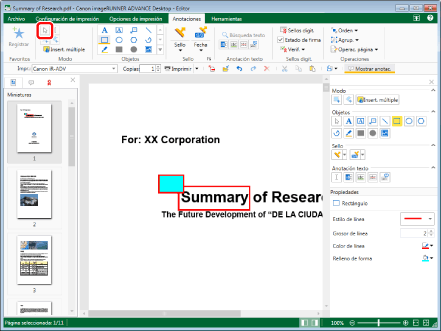
|
NOTA
|
|
Si no aparece la Ventana Detalles, consulte:
Esta operación también puede realizarse con los botones de herramienta de la barra de herramientas. Si no se muestran botones de herramienta en la barra de herramientas de Desktop Editor, consulte la siguiente información para visualizarlos.
Si desea cambiar el orden de superposición de anotaciones en grupos, seleccione el grupo y haga clic en la anotación cuyo orden de superposición quiera cambiar. Para obtener más información acerca de cómo seleccionar anotaciones en un grupo, consulte:
|
2.
Mueva el puntero del ratón a la anotación de la que desee cambiar el orden de superposición en la Ventana de trabajo y haga clic en el campo cuando la forma del puntero del ratón cambie a  .
.
.O bien arrastre el rectángulo de selección del puntero ratón para incluir la anotación que desee cambiar de orden de superposición.
|
NOTA
|
|
Se pueden seleccionar varias anotaciones haciendo clic en ellas mientras se mantiene pulsada una de las siguientes teclas.
Tecla [Mayús] del teclado
Tecla [Ctrl] del teclado
Puede pulsar la tecla [Tab] del teclado sucesivamente para seleccionar la anotación que desee.
|
3.
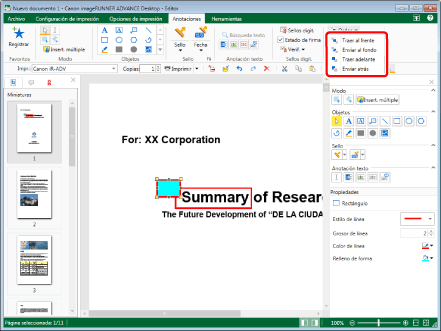
Haga clic en  (Orden) en la cinta y seleccione el orden de superposición.
(Orden) en la cinta y seleccione el orden de superposición.También puede hacer clic con el botón derecho del ratón y seleccionar el orden de superposición de [Orden].
[Traer al frente]: trae al frente la anotación seleccionada.
[Enviar al fondo]: coloca al fondo la anotación seleccionada.
[Traer adelante]: trae la anotación seleccionada un paso al frente desde su poción actual.
[Enviar atrás]: envía la anotación seleccionada un paso al fondo desde su poción actual.
|
NOTA
|
||||||||
|
También puede configurar el orden de superposición de las anotaciones con los siguientes comandos.
 (Traer al frente) (Traer al frente) (Enviar al fondo) (Enviar al fondo) (Traer adelante) (Traer adelante) (Enviar atrás) (Enviar atrás)Si los comandos no aparecen en la cinta de Desktop Editor, siga uno de los pasos indicados a continuación para visualizarlos.
Esta operación también puede realizarse con los botones de herramienta de la barra de herramientas. Si no se muestran botones de herramienta en la barra de herramientas de Desktop Editor, consulte la siguiente información para visualizarlos.
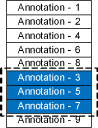
Si hay varias anotaciones seleccionadas, no se cambia el orden de superposición entre ellas.
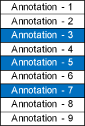
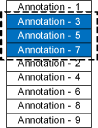
Cuando cambie el orden de superposición por grupo, todas las anotaciones en el grupo cambiarán para que su orden sea al frente/al fondo en relación con otras anotaciones. Cuando mueva las anotaciones agrupadas al frente, la primera anotación en el grupo se utiliza como la base para el movimiento, de manera que las anotaciones en el grupo sean continuas. Asimismo, cuando mueva las anotaciones agrupadas al final del orden, la última anotación en el grupo se utiliza como la base para el movimiento.
|
4.
Haga clic en la Ventana de trabajo fuera de la anotación en la que cambió el orden de superposición para anular la selección de la anotación.
|
NOTA
|
|
Cuando se muestran los siguientes documentos PDF en otra aplicación, los sellos digitales pueden aparecer delante de las anotaciones, indistintamente del orden de superposición en Desktop Editor.
Al exportar documento IWB con sellos digitales insertados en formato PDF
Los documentos PDF con sellos digitales que se han sobrescrito
|