編輯 PDF 文件
透過 Desktop,您可在不開啟 PDF 文件的情況下擷取/複製/分割頁面。您也可以輕鬆將文件轉換成 PDF 文件。
在 PDF 文件中擷取、複製與分割頁面
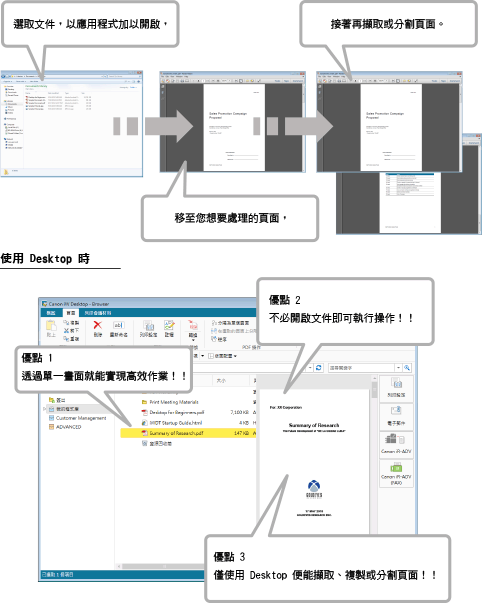
您可以擷取或複製預覽視窗所顯示的頁面,也可以分割文件。
由於無需開啟文件即可執行此類操作,因此可更快完成作業。
擷取或複製顯示頁面
本範例說明擷取或複製預覽視窗顯示頁面的方法。
1.
選取文件。
預覽會隨即顯示。

2.
移至想要擷取或複製的頁面。
按  或
或  可切換頁面。
或 可切換頁面。
|
注意
|
|
您也可以執行下列其中一項操作以移動頁面。
使用預覽視窗右側的捲動列進行捲動。
在預覽視窗的
 中直接輸入您要跳至的頁碼。 中直接輸入您要跳至的頁碼。 |
3.
按一下功能區上的  (擷取頁面) 或
  (複製頁面)。
(擷取頁面) 或 (複製頁面)。
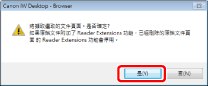
此時會顯示確認對話方塊。
4.
按一下「是」。
5.
隨即擷取或複製頁面,並將頁面儲存於程式庫。
|
注意
|
|
擷取或複製每一份 PDF 文件之後,儲存時都會在原始文件名稱尾端附加「_<頁碼>」。該頁碼代表擷取來源或複製來源文件的頁碼。不過,如果目的地資料夾中已存在另一份名稱相同的文件,則「_<頁碼>」的尾端會加上「(2)」。
|
在顯示頁面分割文件
您可以在預覽視窗顯示的頁面分割文件。
1.
選取文件。
預覽會隨即顯示在預覽視窗中。

2.
移至想要分割文件的頁面。
按 或 可切換頁面。
或 可切換頁面。
|
注意
|
|
您也可以執行下列其中一項操作以移動頁面。
使用預覽視窗右側的捲動列進行捲動。
在預覽視窗的
中直接輸入您要跳至的頁碼。 |
3.
按一下功能區上的  (在選取的頁面上分隔)。
(在選取的頁面上分隔)。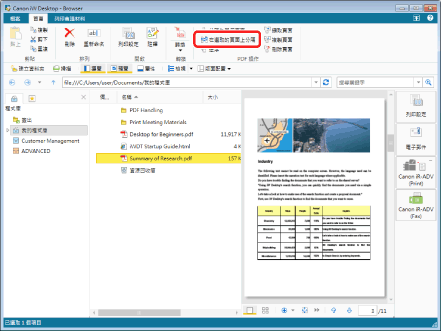
「在選取的頁面上分隔文件」對話方塊會隨即顯示。
4.
選取「原始文件處理」,然後按一下「確定」。
在本範例中,請選取「保留原始文件」。

隨後即在顯示頁面分割文件。
|
[保留原始文件]
|
若選取「保留原始文件」,則兩份分割的文件會註冊到程式庫,並將分割前的原始文件保留於程式庫中。
|
|
[不保留原始文件]
|
若選取「不保留原始文件」,則兩份分割的文件會註冊到程式庫,且不保留分割前的原始文件。
|
|
[不再顯示本對話方塊]
|
若選取此項目,則下次執行文件分割程序時,便不會顯示「在選取的頁面上分隔文件」對話方塊。選取此項目時會採用「原始文件處理」中的設定作為預設值。
|
|
注意
|
|
若要重新顯示「在選取的頁面上分隔文件」對話方塊,請選取「在所選頁面上分隔文件時選取原始文件處理」。
「檔案」功能表 >「選項」>「系統設定」>「Browser」>「顯示對話方塊」>「在所選頁面上分隔文件時選取原始文件處理」
|
添加註釋至文件
Desktop Editor 可讓您添加註釋至文件。
註釋類型
本節說明使用 Desktop Editor 時可添加的註釋。
|
文字
|
 |
可讓您插入文字。
|
|
文字方塊
|
 |
可讓您插入文字方塊。
|
|
註解
|
 |
可讓您插入含有導向線的文字方塊。
|
|
線條
|
 |
可讓您插入直線。
|
|
矩形
|
 |
可讓您插入矩形。
|
|
橢圓
|
 |
可讓您插入橢圓形。
|
|
多邊形
|
 |
可讓您插入多邊形。
|
|
連線的線條
|
 |
可讓您插入多邊形線條。
|
|
標記
|
 |
可讓您插入麥克筆 (無邊框的半透明矩形)。
|
|
遮罩 (矩形)
|
 |
可讓您插入矩形遮罩。
|
|
遮罩 (橢圓)
|
 |
可讓您插入橢圓形遮罩。
|
|
插入影像
|
 |
可讓您插入影像。
|
|
圖章
|
 |
可讓您插入固定文字或已註冊影像作為圖章。
|
|
日期圖章
|
 |
可讓您插入日期圖章。
|
|
數位圖章
|
 |
可讓您插入數位圖章。
|
|
文字醒目提示
|
 |
可讓您在文件文字中插入文字醒目提示。
|
|
底線
|
 |
可讓您在文件文字中插入底線。
|
|
刪除線
|
 |
可讓您在文件文字中插入刪除線。
|
|
文字附註
|
 |
可讓您在文件文字中插入文字註釋。
|
如何插入註釋
本節舉例描述如何將註釋註解插入至 PDF 文件。
1.
選取要添加註釋的 PDF 文件,然後按一下「註釋」。

Desktop Editor 啟動,隨即開啟 PDF 文件。
2.
按一下功能區上的 (註解)。
(註解)。
3.
按一下您要插入註解的位置。
4.
選取字型與字體大小,然後輸入註解。

|
注意
|
|
若未顯示詳細資料視窗,請按一下狀態列上的
 (顯示/隱藏詳細資料視窗)。 (顯示/隱藏詳細資料視窗)。 |
5.
選取「檔案」功能表 >「儲存」> 儲存並關閉文件。
文件會隨即儲存。
使註釋更容易使用
您可以將註冊登錄到我的最愛,使添加註釋更加方便。
將註釋註冊到我的最愛之後,無論開啟任何文件,都可從功能區插入註釋。
將註釋註冊到我的最愛
1.
按住鍵盤的「Shift」鍵或「Ctrl」鍵,選取要註冊到我的最愛的註釋。

2.
按一下功能區上的  (註冊)。
(註冊)。
(註冊)。
從已註冊的我的最愛插入註釋
1.
選取要添加註釋的 PDF 文件,然後按一下「註釋」。

2.
在功能區的「我的最愛」群組中,按一下要插入的「我的最愛」按鈕。

隨即插入我的最愛中的已註冊註釋。
|
注意
|
|
您可將滑鼠游標置於我的最愛命令上,以快顯顯示註冊的內容。如此即可在插入註釋前確認命令的內容。
註釋註冊到我的最愛時所設定的註釋位置資訊,也會一併儲存。
 |
建立註釋群組
註釋可以分組。複製並貼上多個註釋時,建立註釋群組可讓您更輕鬆地選取註釋。
1.
按鍵盤上的「Shift」鍵或「Ctrl」鍵,在工作視窗上選取要分組的註釋。

2.
按一下功能區上的  (群組),並選取「群組」。
(群組),並選取「群組」。所選註釋會形成群組並變成單一註釋。若要取消註釋群組,請按一下功能區上的 (群組),然後選取「取消群組」。
(群組),然後選取「取消群組」。
|
注意
|
|
群組化註釋會以淺藍色框住。
即使已建立註釋群組,您依然可選取群組中的個別註釋以編輯屬性、文字或其他項目。
|
轉換成 PDF 文件
透過 Desktop,您可將多份文件轉換成單一 PDF 文件,或將文件轉換成已設定安全性設定的 PDF 文件。
將多份文件共同轉換成單一 PDF 文件
1.
按住鍵盤的「Shift」鍵或「Ctrl」鍵,選取要轉換成單一 PDF 文件的文件。

2.
在功能區上按一下  (轉換) 的
  ,並選取「將選取的文件轉換為單一 PDF 文件」。
(轉換) 的 ,並選取「將選取的文件轉換為單一 PDF 文件」。
|
注意
|
|
若選取「轉換成 PDF 文件」,則會分別轉換文件。
若選取「設定詳細資料並轉換成 PDF 文件」,便會顯示「PDF 文件的詳細設定」對話方塊。如需更多「PDF 文件的詳細設定」對話方塊的相關資訊,請參閱下文。
|
3.
選取文件的處理順序,然後按一下「確定」。
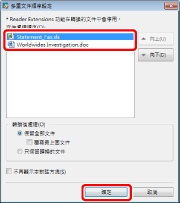
4.
單一 PDF 文件會隨即建立。
將 IWB 文件轉換成密碼保護的 PDF 文件
您可將已經在 Desktop Editor 中開啟的 IWB 文件轉換為 PDF 文件並匯出。此外,您可建立 IWB 文件,將多份不同格式的文件轉換成單一 PDF 文件。執行此操作時,您可使用密碼來加密 PDF 文件,以安全傳送檔案。
1.
開啟 IWB 文件,然後選取「檔案」功能表 >「以 PDF 匯出」。

2.
選取「程式庫」,然後按一下「確定」。

3.
按一下「詳細設定」。

4.
在「PDF 文件的詳細設定」中指定各項設定,然後按一下「確定」。

|
[壓縮設定]
|
設定 PDF 文件的壓縮品質。
|
|
[快速網頁檢視]
|
選取此核取方塊可最佳化 PDF 文件在 Web 上的顯示。
在選取此核取方塊時轉換 PDF 文件,能在 PDF 文件上傳至 Web 時逐頁下載文件 (位元組服務)。 |
|
[不要內嵌字型]
|
選取此核取方塊時,可在建立 PDF 文件時不使用內嵌字型轉換。
不使用內嵌字型轉換 PDF 文件可縮小 PDF 文件的大小。 |
|
[設定密碼]
|
基於安全因素,選取此核取方塊可限制 PDF 的存取、列印和編輯。
|
|
[相容性]
|
選取與已轉換 PDF 文件相容的其中一種格式。
|
|
[需要開啟本文件的密碼]
|
選取此核取方塊來設定開啟文件的密碼。
|
|
[文件開啟密碼]
|
請輸入最多使用 32 個半形字元、數字或符號的密碼。
|
|
[限制文件的編輯和列印]
|
選取此核取方塊來設定列印和編輯文件所需的密碼。
|
|
[允許列印]
|
指定列印條件。選取「高解析度」或「無」。
|
|
[允許變更]
|
指定是否允許編輯文件。選取「允許」或「無」。
|
|
[複製內容]
|
指定是否允許複製 PDF 文件內容。選取「允許」或「無」。
|
|
[變更權限密碼]
|
請最多使用 32 個半形字元和數字,來輸入可取消 PDF 文件限制的密碼。
|
|
注意
|
|
您可在壓縮設定中選取「高壓縮」以建立小型 PDF 文件。
|
5.
若已設定「文件開啟密碼」,請輸入密碼,然後按一下「確定」。

6.
若已設定「權限密碼」,請輸入密碼,然後按一下「確定」。

7.
選取儲存位置,然後按一下「儲存」。
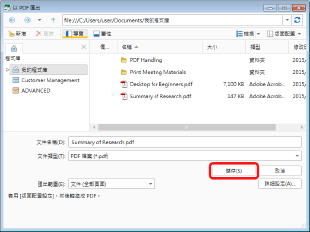
PDF 文件會匯出至匯出目的地。
將文件轉換成 PDF 文件時將頁面轉換成影像
將文件轉換成 PDF 文件時,文件的每一頁都可以轉換成影像。
1.
選取要轉換的文件。

2.
在功能區上按一下 (轉換) 的 ,並選取「設定詳細資料並轉換成 PDF 文件」。
(轉換) 的 ,並選取「設定詳細資料並轉換成 PDF 文件」。
3.
選取「將頁面內容轉換成影像」核取方塊,然後按一下「確定」。

包含要轉換成影像之頁面的 PDF 文件會顯示在檔案清單檢視視窗中。
設定將文件轉換成 PDF 文件時的進階設定
透過 Desktop,您可將在程式庫中儲存的文件轉換成 PDF 文件。轉換時,您可指定文件密碼等進階設定。
1.
選取要轉換的文件。

2.
在功能區上按一下 (轉換) 的 ,並選取「設定詳細資料並轉換成 PDF 文件」。
(轉換) 的 ,並選取「設定詳細資料並轉換成 PDF 文件」。
3.
請指定各項設定,然後按一下「確定」。

已轉換 PDF 文件會顯示在檔案清單檢視視窗中。
轉換成 TIFF 文件
利用 Desktop 可將程式庫所儲存的 IWB 文件或 PDF 文件轉換成 TIFF 文件。
1.
選取要轉換成 TIFF 文件的文件。

2.
在功能區上按一下 (轉換) 的 ,並選取「轉換成 TIFF 文件」。
(轉換) 的 ,並選取「轉換成 TIFF 文件」。
3.
請指定各項設定,然後按一下「確定」。

已轉換 TIFF 文件會顯示在檔案清單檢視視窗中。