向功能区添加命令
可以通过在功能区上创建新的选项卡和组,并向其中置入不默认显示的,或是使用较频繁的命令,从而实现功能区的自定义。
|
注意
|
|
默认显示的命令不能添加至功能区组中。
由于窗口尺寸所限,即使向功能区添加了命令也可能无法显示。在这种情况下,请执行以下操作之一。
更改命令的显示顺序。
增大窗口尺寸。
单击功能区上的
 或 或  。 。由于窗口尺寸及功能区上命令数所限,可能所有命令都无法在功能区上显示。在这种情况下,命令显示为组中的按钮。如单击某个按钮,归属该组的命令便显示在下拉列表中,可单击指定命令。
|
Desktop Browser
本部分介绍如何向 Desktop Browser的功能区中添加命令。
|
注意
|
|
有关可添加至功能区的命令的信息,请参阅下列内容。
在输出栏中注册的按钮也可作为命令添加至功能区中。
|
1.
右键单击功能区或工具栏,然后选择 [自定义功能区]。
或者选择 [文件] 菜单 > [选项] > [自定义功能区]。
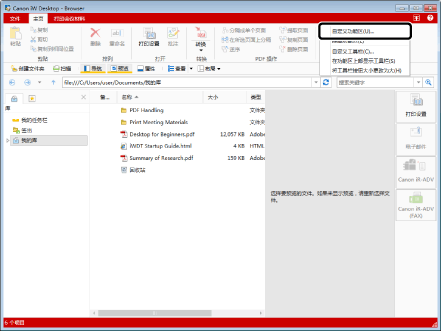
将显示 [自定义功能区] 对话框。
2.
添加新的选项卡或组。
有关向功能区添加新的选项卡或组的信息,请参阅下列内容。
3.
根据需要,可更改已添加的选项卡或组的名称。
有关更改选项卡或组名称的信息,请参阅下列内容。
4.
从右侧列表中选择要添加命令的组。
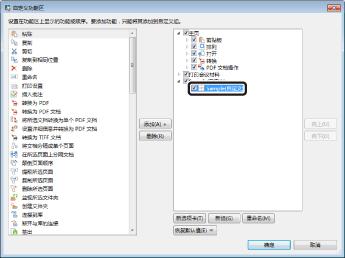
5.
从左侧列表中选择要添加的命令。
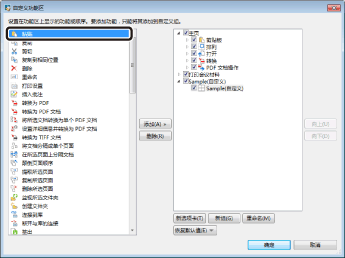
6.
单击 [添加]。
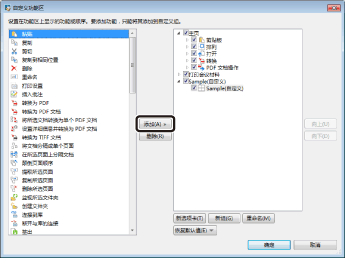
命令成功添加至选定的组。
|
注意
|
|
如要将选定选项卡的设置恢复至默认值,可单击[恢复默认值]并选择[将所选选项卡恢复为默认值]。
如要将功能区的设置恢复至默认值,可单击[恢复默认值]并选择[将全部选项卡恢复为默认值]。
|
7.
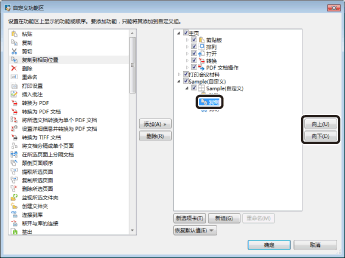
如要更改选项卡、组及已添加命令的显示顺序,可在右侧列表中选择要更改显示顺序的选项卡、组或命令,然后单击[向上]/[向下]。
|
注意
|
|
选项卡中默认显示的组命令的显示顺序无法更改。
|
8.
单击 [确定]。
Desktop Editor
本部分介绍如何向 Desktop Editor的功能区中添加命令。
|
注意
|
|
有关可添加至功能区的命令/组的信息,请参阅下列内容。
文档目标文件夹也可作为命令添加到功能区中。
不可向[工具]选项卡中添加命令。
以下模式的命令无法添加到功能区。
指定不编辑区域模式
邮件合并打印设置模式
数字图章模式
编辑原稿页面模式
节录模式
|
1.
右键单击功能区或工具栏,然后选择 [自定义功能区]。
或者选择 [文件] 菜单 > [选项] > [自定义功能区]。
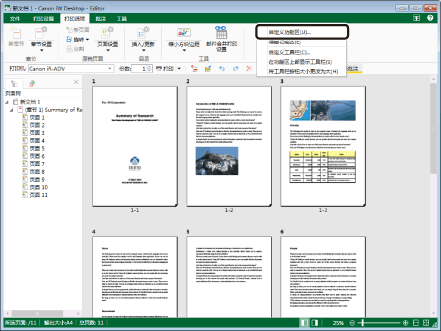
将显示 [自定义功能区] 对话框。
2.
添加新的选项卡或组。
有关向功能区添加新的选项卡或组的信息,请参阅下列内容。
3.
根据需要,可更改已添加的选项卡或组的名称。
有关更改选项卡或组名称的信息,请参阅下列内容。
4.
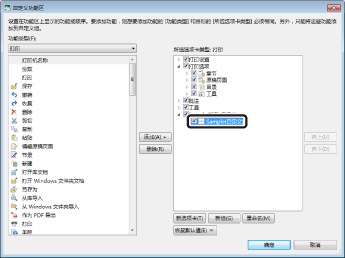
从右侧列表中选择要添加命令的组。
如要添加组,请选择要将其添加至的选项卡。
|
注意
|
|
无法通过在[自定义功能区]对话框左侧列表中选择某个已添加至功能区的组来向其添加命令。
|
5.
在[功能类型]下拉列表中,选择与[所选选项卡类型]中相同的模式。
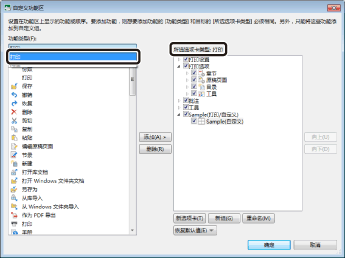
将在左侧列表中显示属于所选模式的命令/组。
|
注意
|
|
有关每个模式相应命令/组的信息,请参阅下列内容。
|
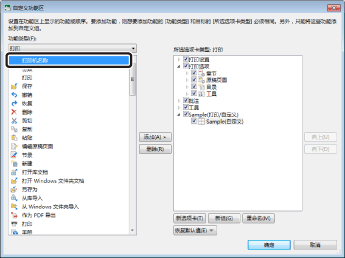
6.
从左侧列表中选择要添加的命令或组。
|
注意
|
|
有多个模式的命令/组无法针对单个选项卡设置。
|
7.
单击 [添加]。
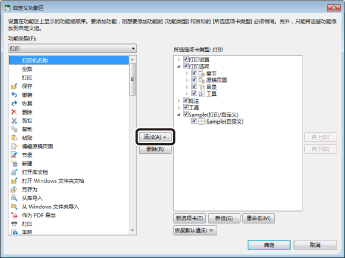
选中的命令/组添加至右侧列表。
|
注意
|
|
如要将选定选项卡的设置恢复至默认值,可单击[恢复默认值]并选择[将所选选项卡恢复为默认值]。
如要将功能区的设置恢复至默认值,可单击[恢复默认值]并选择[将全部选项卡恢复为默认值]。
|
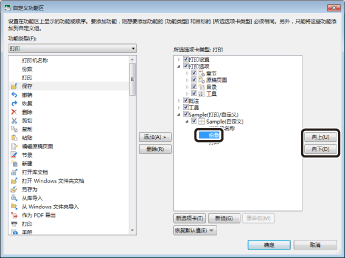
8.
如要更改选项卡、组及已添加命令的显示顺序,可在右侧列表中选择要更改显示顺序的选项卡、组或命令,然后单击[向上]/[向下]。
|
注意
|
|
选项卡中默认显示的组命令的显示顺序无法更改。
|
9.
单击 [确定]。