轻松将不同格式的文档转换为PDF文档
通过Desktop,可将不同格式的多个文档转换为一个PDF文档,并可通过编辑PDF文档中的页面轻松编辑文档。
例如,通过已经创建的文件,可以创建所需的新材料。在这种情况下,必须编辑现有文件。通过使用安装Desktop时注册的[主页]选项卡,可高效率的准备这些材料。[主页]选项卡默认设置为各功能都专门用于转换文档,以及使用PDF文档。
[主页]选项卡初始设置
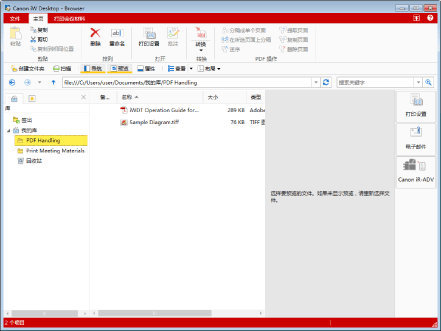
使用[主页]选项卡上默认设置的下列功能。
[打开]
启动Desktop Editor的批注功能
[转换]
转换为PDF文档
[PDF 操作]
将文档分割成单独页面
提取所选页面
自定义
安装时注册的[主页]选项卡也可自定义。根据执行的实际作业自定义功能区。有关自定义功能区的信息,请参阅下列内容。
|
注意
|
|
无法删除首次启动时自动创建的命令。
|
操作步骤
步骤1:转换为 PDF 文档
步骤2: 修改PDF 文档
步骤3:写入 PDF 文档
步骤1:转换为 PDF 文档
将PDF Handling文件夹中的“Sample Diagram.tiff”转换为PDF文档。通过使用Desktop,可轻松将带不同扩展名的文档转换为PDF文档。
1.
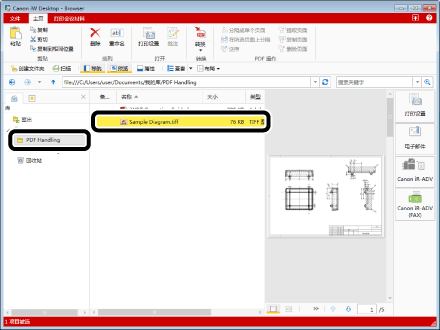
选择“PDF Handling”文件夹中的 “Sample Diagram.tiff”。
2.
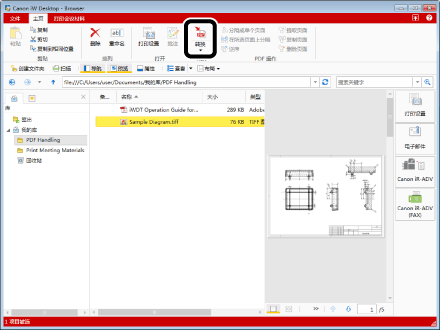
单击[主页]选项卡上的[转换]。
3.
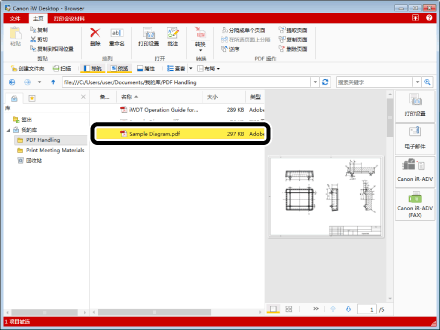
文档将转换为PDF文档并保存在相同文件夹中。
步骤2: 修改PDF 文档
办公作业时,可能会有需要从单个PDF文档提取指定页面,重新排列页面,或将多个PDF文档组织为单个文档。使用Desktop,即可轻松完成这些操作。
分割PDF文档
无需打开即可可将单个PDF文档分割为独立的页面。通过更改已分割PDF文档的显示顺序,可重新排列页面。
1.
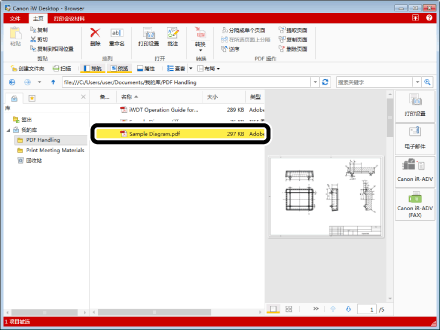
选择在“转换为PDF文档”中创建的“Sample Diagram.pdf”。
2.
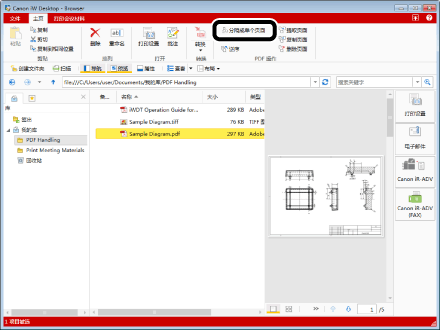
单击[主页]选项卡上的[分隔成单个页面]。
3.
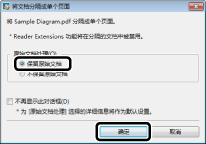
确认选中了[保留原始文档]并单击[确定]。PDF文档将分割为单独页面,并保存在相同位置。
从PDF文档中提取单个页面
无需打开即可从PDF文档中提取指定的页面。
1.
选择在“转换为PDF文档”中创建的“Sample Diagram.pdf”。
2.
单击 以在屏幕上的红框区域显示要提取的页面。
以在屏幕上的红框区域显示要提取的页面。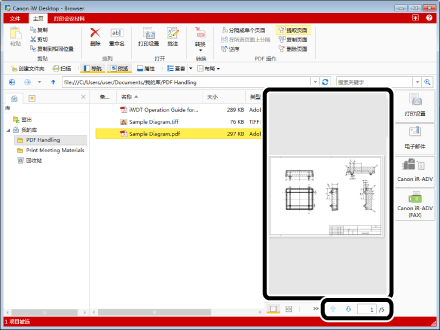
3.
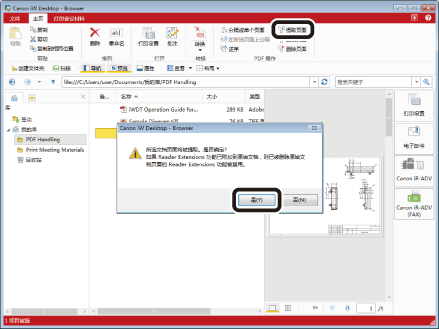
单击[主页]选项卡上的[提取页面],然后单击所显示对话框中的[是]。提取的页面将保存在相同位置。
组织 PDF 文档
通过简单的拖放文档以合并,便可将多个文档合并并组织到单个PDF文档中。
1.
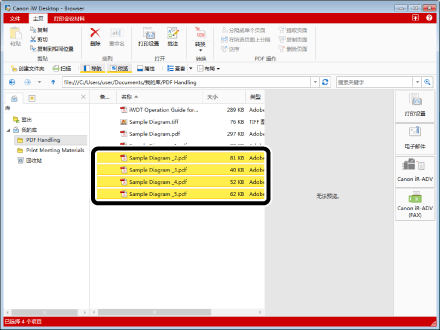
通过“Sample Diagram_5.pdf”选择“Sample Diagram_2.pdf”,即在“分割PDF文档”中所分割的文档。
2.
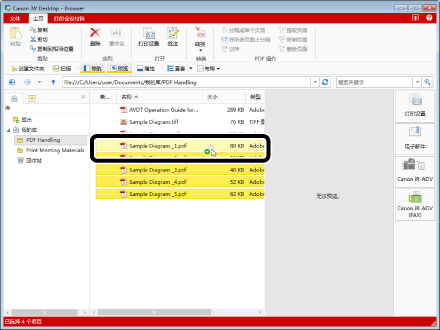
将所选文档拖放到“Sample Diagram _1.pdf”。
3.
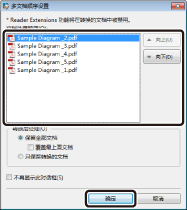
通过设置文档合并顺序并单击[确定],文档即合并。
步骤3:写入 PDF 文档
可以使用 Desktop Editor 轻松向PDF文档中添加批注。
添加文本至文档
1.
选择在“转换为PDF文档”中创建的“Sample Diagram.pdf”,然后单击[主页]选项卡上的[批注]。
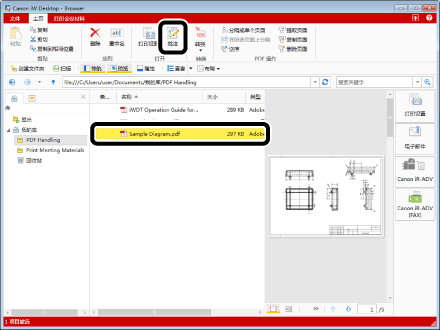
2.
单击[批注]选项卡上的 (文本框),然后单击要插入文本的位置并输入文本。
(文本框),然后单击要插入文本的位置并输入文本。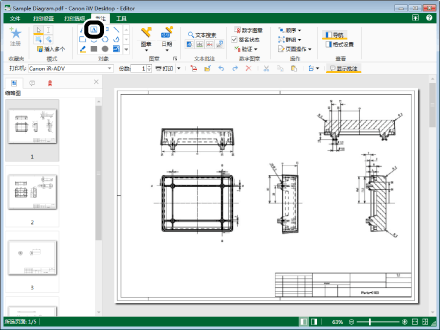
3.
单击[批注]选项卡上的[格式设置],并配置批注属性。
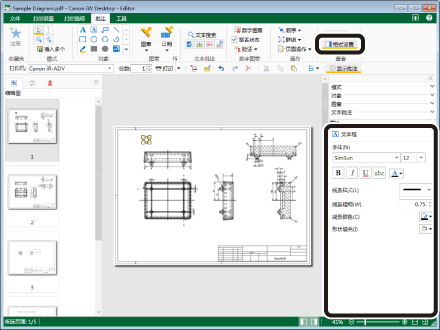
有关插入文本框的详细信息,请参阅下列内容。
添加注释至文档
1.
选择在“转换为PDF文档”中创建的“Sample Diagram.pdf”,然后单击[主页]选项卡上的[批注]。
2.
单击[批注]选项卡上的 (注释),然后单击要插入注释的位置。插入后,在文本框中输入文本。
(注释),然后单击要插入注释的位置。插入后,在文本框中输入文本。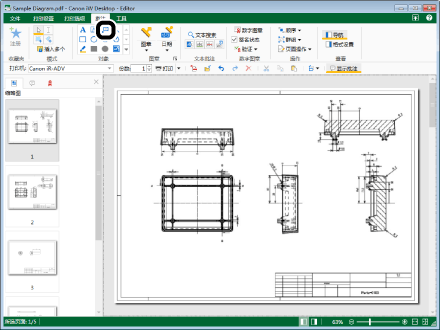
3.
单击[批注]选项卡上的[格式设置],并配置批注属性。
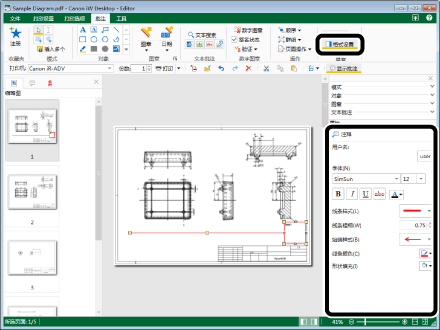
有关插入注释的详细信息,请参阅下列内容。
用蒙版遮盖不需要的文本
1.
选择在“转换为PDF文档”中创建的“Sample Diagram.pdf”,然后单击[主页]选项卡上的[批注]。
2.
单击[批注]选项卡上的  (蒙板(矩形))或
  (蒙板(椭圆)),然后在要隐藏的文本上拖动鼠标。
(蒙板(矩形))或 (蒙板(椭圆)),然后在要隐藏的文本上拖动鼠标。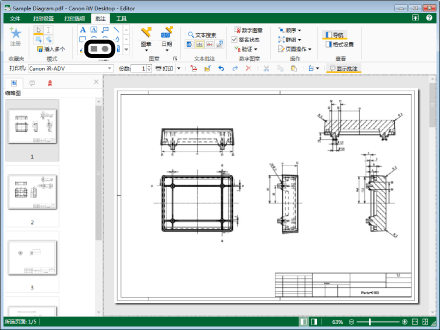
3.
单击[批注]选项卡上的[格式设置],并配置批注属性。
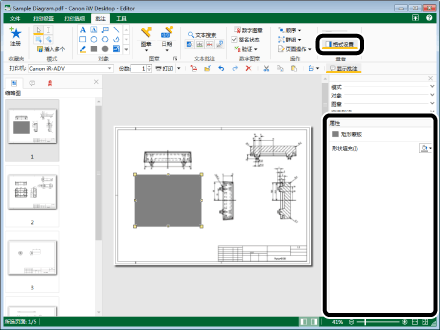
有关插入蒙版的详细信息,请参阅下列内容。