边打印边更改每个章节的页面
对文档设置章节分隔(打印下一章节设置)可用于在一个章节开始时更改纸张或页面。
通过组合多个文档创建的文档会为每个原始文档都创建章节。因此,如果您对每个章节使用不同的纸张类型,则可以轻松区分各个章节。而且,在设置页面布局后,如果打印章节分隔处的页面更改,则会自动插入白页。以上操作很有用,原因是每个章节的首页会打印在固定的位置。
打印下一章节设置也会在显示工作窗口、打印、传真和导出至PDF文档时有所反映。
1.
在详情窗口[打印设置]选项卡的[布局设置]中选择 [在章节分隔符处更改页面]或[在章节分隔符处更改纸张]。
或者,按照下面描述的任一步骤进行操作。
单击功能区上的  (打印下一章节),并选择[在章节分隔符处更改页面]
(打印下一章节),并选择[在章节分隔符处更改页面]单击功能区上的 (打印下一章节),并选择[在章节分隔符处更改纸张]
(打印下一章节),并选择[在章节分隔符处更改纸张]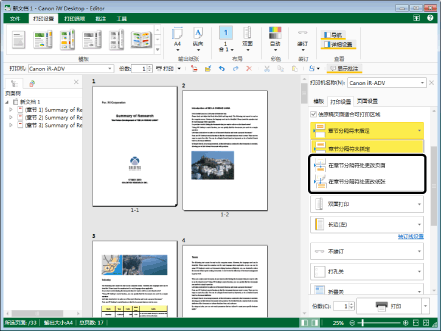
工作窗口会根据您的选择进行更新。
|
注意
|
|
如果未显示详情窗口,请参阅下列内容。
未指定章节分隔设定时,在详情窗口的[打印设置]选项卡上[布局设置]中选择[章节分隔符未指定]。或者,单击
(打印下一章节)并选择[章节分隔符未指定]。如果配置了手册打印,则无法使用[在章节分隔符处更改纸张]。
如果配置了单面打印,则无法使用[在章节分隔符处更改页面]。
如果在详情窗口、功能区命令或工具按钮中的[打印设置]选项卡上取消选中[使用 Editor 的打印设置]复选框,则无法使用[在章节分隔符处更改纸张]。
如果命令未显示在Desktop Editor的功能区中,请参阅以下内容使其显示。
该操作也可用工具栏上的工具按钮执行。如果Desktop Editor工具栏上不显示工具按钮,请参阅以下内容使其显示。
|